

Gamingskärm bäst i test
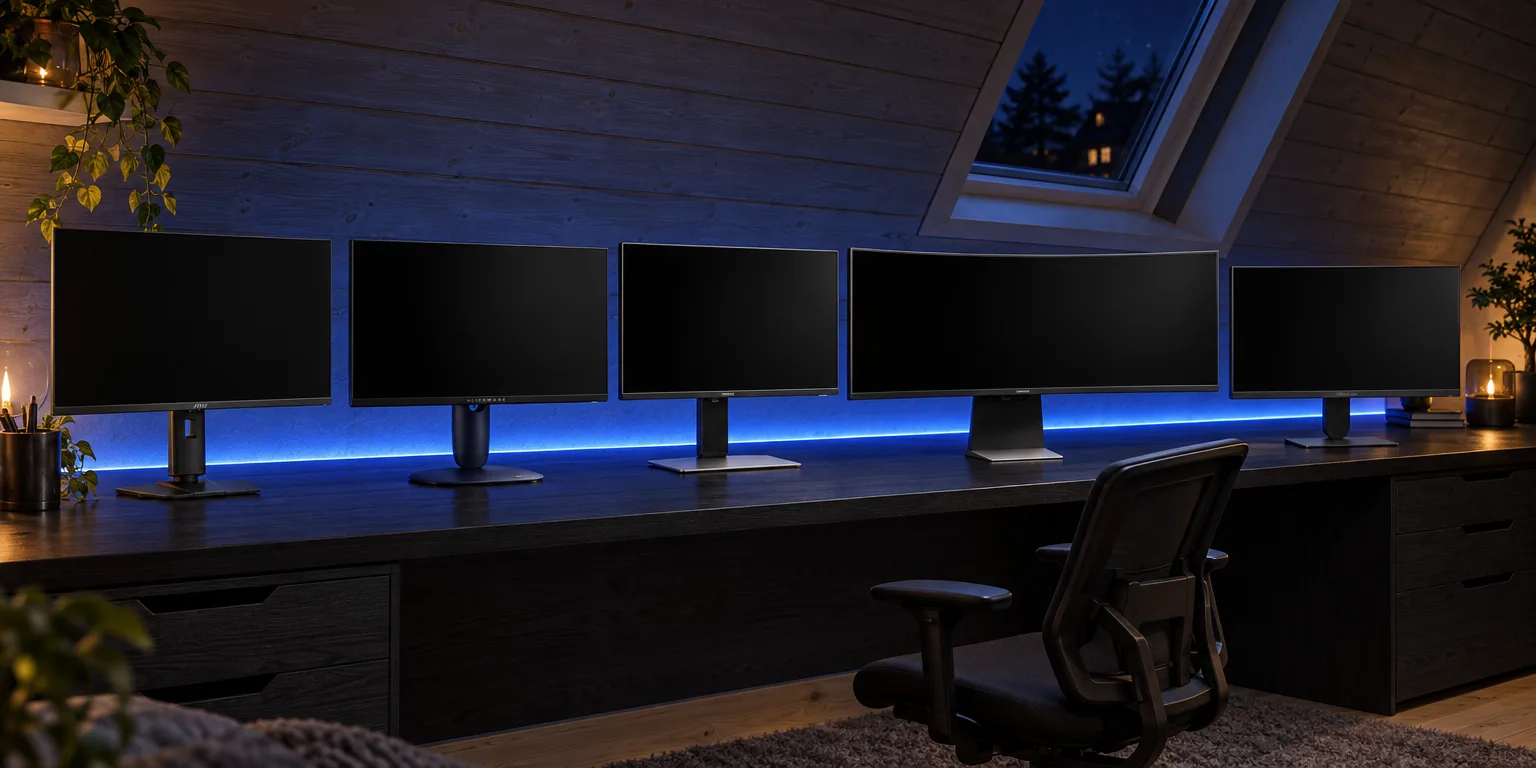
Takfönstret är svart redan vid fem, och på vinden står datorn och konsolen sida vid sida. Den gamla kontorsskärmen visar 60 bilder per sekund, så bilden hackar i snabba vändningar och mörka scener flyter ihop i grått. En spelskärm ska lösa det, men annonserna är fulla av siffror som 500 Hz och 0,03 ms. Vilka av dem betyder något på riktigt?
Hertztalet i annonsen lockar mest, men en gamingmonitor på 500 Hz gör ingen nytta om grafikkortet levererar 90 bilder per sekund, och en konsol stannar ändå på 120 Hz. Börja hellre i andra änden: vad du spelar, hur nära du sitter och vad som ska kopplas in. Då blir valet av upplösning och panel betydligt lättare.
Skärmarnas placering här bygger på oberoende recensioner, verifierade köparomdömen och tillverkarnas tekniska data, tolkade för svenska hem där samma skärm för gaming ofta också används till skolarbete. Tyngst väger rörelseskärpa, bildkvalitet och anslutningar. Vår gamingskärm bäst i test 2026 är MSI MPG 321URX QD-OLED, som förenar 4K, 240 Hz och HDMI 2.1 bäst i urvalet.
De bästa gamingskärmarna 2026
- Gamingskärm bäst i test: MSI MPG 321URX QD-OLED (Betyg: 9,6 / 10)
- Bästa 1440p-skärmen för pengarna: Dell Alienware AW2725DM (Betyg: 9,2 / 10)
- Bästa för snabba e-sportspel: Samsung Odyssey OLED G6 G60SF (Betyg: 8,9 / 10)
- Bästa ultrabreda skärmen: Samsung Odyssey OLED G8 G85SD (Betyg: 8,6 / 10)
- Bästa billiga: LG UltraGear 27G411A (Betyg: 8,3 / 10)
-
1
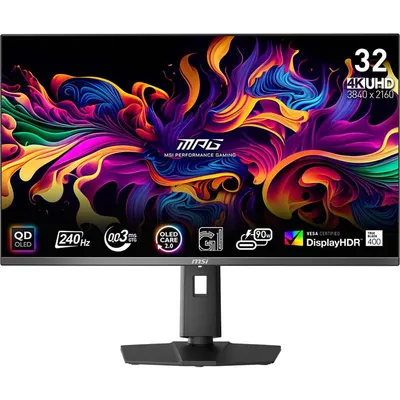 Gamingskärm bäst i testMSI MPG 321URX QD-OLEDPlatt 32-tums QD-OLED med 4K och 240 Hz, två HDMI 2.1 för konsol, USB-C med 90 W laddning och tre års garanti som täcker inbränning, med högst kundbetyg i urvalet.Pris från: 8 990 :-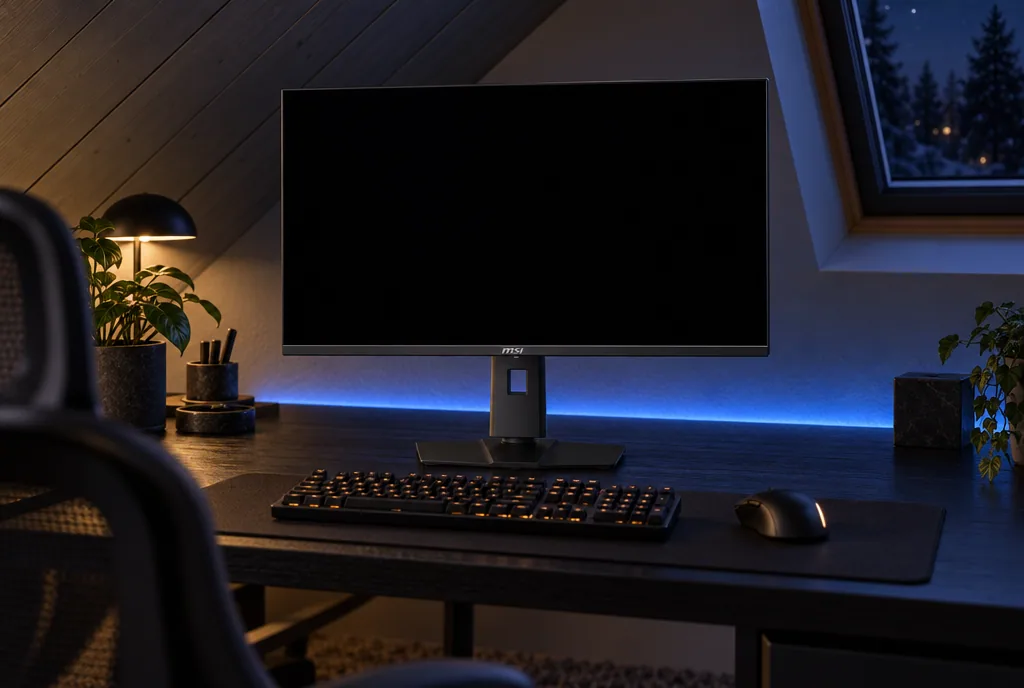
Bildmontage av MSI MPG 321URX QD-OLED i vardagsmiljö. MSI MPG 321URX QD-OLED är bäst i test eftersom den samlar det mesta som köpare i kategorin efterfrågar i en enda skärm: 4K på 32 tum, 240 Hz och en QD-OLED-panel med en angiven responstid på 0,03 ms. Två HDMI 2.1-ingångar gör den lika användbar för konsol som för speldator, och kundbetyget 4,85 av 5 från 172 omdömen är det högsta i jämförelsen. Invändningen är priset och att OLED kräver mer omtanke än LCD, eftersom statiska bilder under lång tid kan lämna spår. Skärmen säljs från 8 990 kr hos nio butiker.
Platt 32-tumspanel som fyller synfältet utan krökning
Den platta panelen passar även kalkylark och text. Med stativ är den 71,8 cm bred och väger 9,6 kg enligt PriceRunner, så skrivbordet behöver minst 70 cm djup. Stativet höjs 110 mm, lutas och vrids i sidled, men enligt pcmonitors genomgång går panelen inte att vrida till stående läge, trots att PriceRunner anger pivot. Skärmen passar också en skärmarm med VESA 100 × 100. Ytan är blank med reflexdämpande behandling, medan PriceRunner anger matt. Det ger djup svärta i ett dämpat spelrum men speglar lampor och fönster mitt emot, så placeringen spelar roll.
4K i 240 Hz och konsolstöd, men skydden kräver inställning
Panelen är enligt KitGuru en tredje generationens QD-OLED från Samsung Display, och recensenten gav skärmen 9 av 10. Den visar 3 840 × 2 160 pixlar i upp till 240 Hz med variabel uppdatering mellan 48 och 240 Hz, och stödet listas som både G-Sync Compatible och FreeSync. HDR-certifieringen är DisplayHDR True Black 400. Specarna kommer från MSI via pcmonitors och KitGuru, och vi har inte provat skärmen själva.
Den som delar skrivbord mellan jobbdator och speldator får USB-C med 90 W laddning och en inbyggd KVM-växel. Mot inbränning finns OLED Care 2.0 med pixelförskjutning och detektering av aktivitetsfält, men Display Ninja påpekar att flera skydd inte är påslagna från start. Efterföljaren MPG 322URX har DisplayPort 2.1a och samma panel, men finns inte i vårt underlag och var dyrare vid lanseringen; för 4K i 240 Hz räcker DisplayPort 1.4 med komprimeringen DSC.
Fördelar:
- 4K och 240 Hz på 32 tum ger skarp bild och mjuka rörelser
- Två HDMI 2.1-ingångar tar emot en konsol i 4K och 120 Hz
- USB-C med 90 W laddning och KVM-växel för två datorer
- Tre års garanti som enligt MSI även omfattar inbränning av panelen
- Högsta kundbetyget i jämförelsen, 4,85 av 5 från 172 omdömen
Nackdelar:
- Dyrast i jämförelsen, med ett pris från 8 990 kr
- Blank yta speglar lampor och fönster i ljusa rum
- Går inte att vrida till stående läge
- Flera inbränningsskydd måste slås på manuellt i menyn
Specifikationer:
Specifikation Värde Modell MSI MPG 321URX QD-OLED Skärmstorlek 31,5 tum (32-tumsklassen) Upplösning 3 840 × 2 160 (4K) Panel QD-OLED, blank yta Uppdateringsfrekvens 240 Hz Responstid 0,03 ms (grå till grå) Ljusstyrka 250 cd/m² typiskt, 1 000 cd/m² topp i HDR Anslutningar 2 × HDMI 2.1, 1 × DisplayPort 1.4, USB-C 90 W Stativ Höjd 110 mm, lutning och vridning Vikt med stativ 9,6 kg Energiklass G Pris från 8 990 kr FAQ:
Fungerar skärmen med konsol i 4K och 120 Hz?
Ja. Båda HDMI-ingångarna är av version 2.1 med 48 Gbit/s och tar enligt pcmonitors emot 4K i 120 Hz med variabel uppdatering. Skärmens 240 Hz används bara från en dator.
Täcker garantin inbränning?
MSI lämnar tre års garanti där inbränning ingår, enligt både KitGuru och pcmonitors. Tillverkarens garanti gäller vid sidan av din reklamationsrätt mot säljaren, så spara kvittot.
Behövs ett kraftigt grafikkort för 4K i 240 Hz?
Tunga spel i 4K kräver ofta uppskalning eller lägre grafikinställningar för att närma sig 240 bilder per sekund. Variabel uppdatering håller ändå bilden jämn i lägre bildfrekvens.
Vem passar MSI MPG 321URX QD-OLED för:
Skärmen är rätt köp för den som spelar både på dator och konsol vid samma skrivbord och vill ha en enda skärm som klarar båda utan att ge avkall på skärpan. Den passar också den som arbetar med text och foto på dagtid, eftersom ytan räcker till flera fönster. Den som har starkt dagsljus rakt mot skärmen bör däremot fundera på en matt panel.
- 4K och 240 Hz
- Dator och konsol samtidigt
- Jobb och spel med KVM
- Garanti mot inbränning
- Dämpad belysning i rummet
-
2
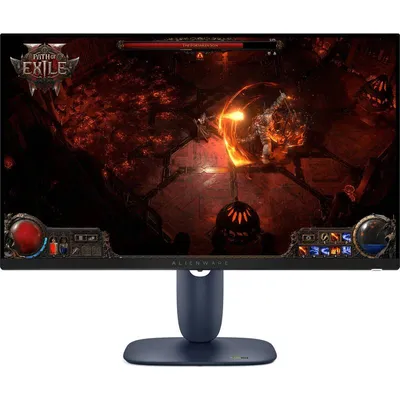 Bästa 1440p-skärmen för pengarnaDell Alienware AW2725DM27-tums IPS med 2560 × 1440 och 180 Hz via DisplayPort, fullt justerbart stativ och två HDMI-ingångar, för den som vill ha skarp QHD utan OLED-pris.Pris från: 2 590 :-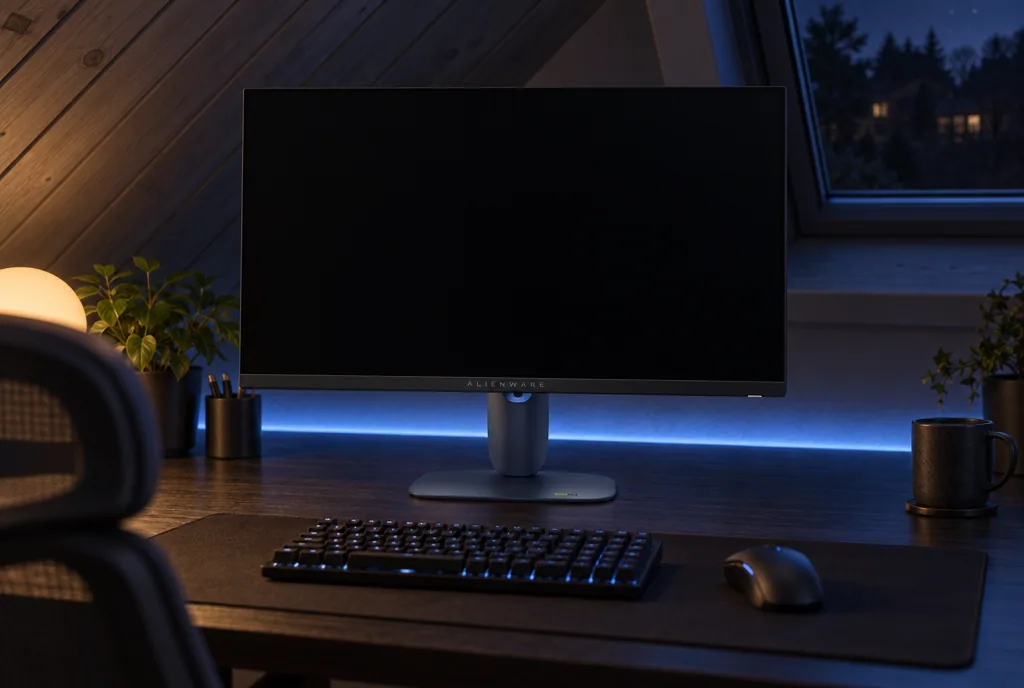
Bildmontage av Dell Alienware AW2725DM i vardagsmiljö. Dell Alienware AW2725DM får utmärkelsen för bästa 1440p-skärm för pengarna, eftersom den ger QHD-upplösning, 180 Hz och ett fullt justerbart stativ för en bråkdel av vad OLED-modellerna kostar. IPS-panelen ger jämna färger även snett från sidan, och 93 köpare ger den i snitt 4,75 av 5. Svagheten är kontrasten: 1 000:1 betyder att mörka scener ser gråaktiga ut bredvid en OLED, och HDR-läget gör ingen stor skillnad. Priset börjar på 2 590 kr och skärmen finns i tolv butiker.
Ett stativ som följer sittställningen
Ramen är 8,13 mm upptill och på sidorna enligt Dells användarhandbok, så skärmen är lätt att ställa bredvid en andra skärm. Stativet kan höjas 110 mm, lutas från minus 5 till plus 21 grader, vridas 20 grader åt vardera hållet och vändas till stående läge, vilket är ovanligt generöst i prisklassen. Det spelar roll när en vuxen och en tonåring delar skrivbord. Med stativ väger skärmen 6,57 kg och är 61,3 cm bred. Den matta ytan med hård beläggning (3H) tar udden av reflexer från fönster och taklampa. Två USB-A-portar sitter under nedre kanten, och The AU Review tycker att de är svåra att nå utan att luta skärmen.
180 Hz via DisplayPort, men HDMI stannar på 144 Hz
Uppgifterna här kommer från Dells användarhandbok och supportsida, och vi har inte provat skärmen själva. Panelen visar 2 560 × 1 440 pixlar och når 180 Hz via DisplayPort 1.4. De två HDMI-ingångarna kallas HDMI 2.1, men använder den äldre överföringstekniken TMDS och stannar enligt handboken på 144 Hz i 1440p. För en konsol räcker det gott. Responstiden anges till 1 ms i läget Extreme, 2 ms i Super Fast och 4 ms i Fast.
Ljusstyrkan är 400 cd/m² med certifieringen DisplayHDR 400, och färgomfånget täcker 95 procent av DCI-P3. The AU Review gav skärmen 4 av 5 och lyfte fram att ljusläckaget i hörnen var nästan obefintligt på deras exemplar, men konstaterade att HDMI-stödet inte är fullt HDMI 2.1 och att hörlursutgång saknas. Skärmen stöder både G-Sync Compatible och FreeSync, så variabel uppdatering fungerar med grafikkort från båda de stora tillverkarna.
Fördelar:
- 180 Hz i 1440p via DisplayPort till ett pris från 2 590 kr
- Stativet höjs 110 mm och vänds till stående läge
- IPS-panel med 95 procent DCI-P3 ger jämna färger från sidan
- Två HDMI-ingångar och ett konsolläge för spelkonsolen
- Matt yta som dämpar reflexer från fönster och lampor
Nackdelar:
- Kontrasten 1 000:1 gör mörka scener gråaktiga
- HDMI ger högst 144 Hz i 1440p
- Saknar både hörlursutgång och högtalare
- HDR 400 ger begränsad effekt i praktiken
Specifikationer:
Specifikation Värde Modell Dell Alienware AW2725DM Skärmstorlek 27 tum Upplösning 2 560 × 1 440 Panel IPS, matt yta Uppdateringsfrekvens 180 Hz (DisplayPort), 144 Hz (HDMI) Responstid 1 ms (läget Extreme) Ljusstyrka och kontrast 400 cd/m², 1 000:1 Anslutningar 1 × DisplayPort 1.4, 2 × HDMI 2.1 (TMDS), 2 × USB-A Stativ Höjd 110 mm, lutning, vridning, pivot Vikt med stativ 6,57 kg Energiklass F Pris från 2 590 kr FAQ:
Kan jag få 180 Hz från en konsol?
Nej. Konsoler ger högst 120 Hz, och 180 Hz kräver en dator ansluten via DisplayPort. För konsolspel räcker HDMI, och konsolläget i menyn finns bara där.
Är skärmen bra för HDR?
Den är certifierad för DisplayHDR 400, den lägsta nivån. Med 400 cd/m² och kontrasten 1 000:1 blir effekten måttlig jämfört med en OLED. Se HDR som en bonus snarare än ett skäl att välja just den här modellen.
Fungerar den som andra skärm i stående läge?
Ja. Stativet kan vändas 90 grader åt båda hållen, och de smala ramarna gör att den passar intill en annan skärm. Stående läge fungerar bra för chatt, kod och långa dokument bredvid spelet.
Vem passar Dell Alienware AW2725DM för:
Det här är skärmen för den som har en speldator i mellanklassen och vill lämna Full HD utan att betala för OLED. 1440p ger tydligt skarpare bild på 27 tum, och 180 Hz räcker långt i snabba onlinespel. Det flexibla stativet gör den också lämplig för den som delar skrivbord eller vill ha skärmen på högkant. Den som mest spelar mörka skräckspel kommer däremot att sakna djupare svärta.
- 1440p och 180 Hz
- Dator med DisplayPort
- Fullt justerbart stativ
- Delat skrivbord hemma
- Budget runt 2 500 kr
-
3
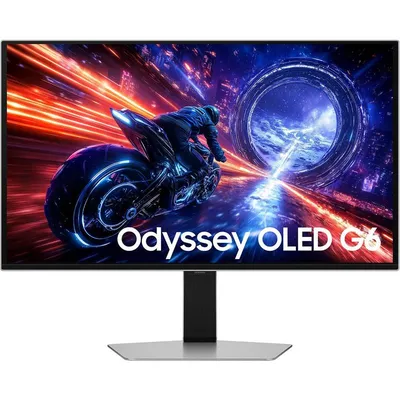 Bästa för snabba e-sportspelSamsung Odyssey OLED G6 G60SF27-tums QD-OLED med 1440p och upp till 500 Hz, matt reflexdämpande yta och inbränningsskydd, byggd för snabba skjutspel där varje bildruta räknas.Pris från: 7 536 :-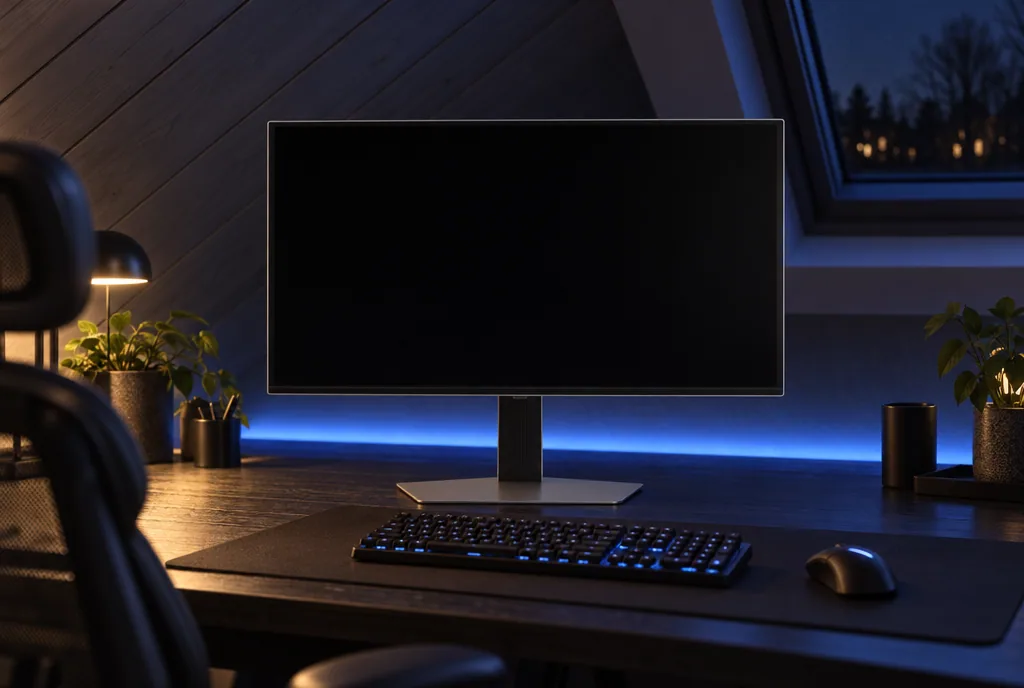
Bildmontage av Samsung Odyssey OLED G6 G60SF i vardagsmiljö. Samsung Odyssey OLED G6 G60SF är med som bästa skärm för snabba e-sportspel, eftersom den kombinerar en QD-OLED-panel med upp till 500 Hz i 1440p. Det är högst i jämförelsen, och responstiden på 0,03 ms håller rörelser tydliga. Köparna ger den 4,7 av 5 från 93 omdömen. För att få ut något av 500 Hz krävs dock en mycket kraftfull dator, och för de flesta spelare är 240 Hz redan mer än nog. Priset börjar på 7 536 kr hos tretton butiker.
Matt OLED-yta för rum där lampan är tänd
Till skillnad från vinnaren har G60SF en matt yta som Samsung kallar Glare Free och som enligt tillverkarens egen mätning ger 54 procent mindre bländning än en vanlig reflexdämpande film. Stativet höjs 120 mm, lutas från minus 2 till 25 grader, vrids 30 grader åt sidorna och kan vändas till stående läge. Med stativ väger skärmen 6,9 kg och är 61,2 cm bred. Expert Reviews noterar att den matta ytan ger svärtan en svagt lila eller rödaktig ton i starkt ljus, så den djupaste kontrasten kommer fortfarande fram i ett dämpat rum.
500 Hz för tävlingsspel, men datorn måste orka
Uppgifterna bygger på Samsungs svenska produktsida, och vi har inte haft skärmen i händerna. Den visar 2 560 × 1 440 pixlar i upp till 500 Hz med FreeSync Premium Pro och G-Sync Compatible. Typisk ljusstyrka är 300 cd/m², toppen i HDR 1 000 nit på en liten del av bilden (3 procent) och certifieringen DisplayHDR True Black 500. USB-C och högtalare saknas. PriceRunner anger 414 W i drift, men Samsung anger 41,4 W typiskt och 140 W som högsta värde.
Expert Reviews kallar skärmen häpnadsväckande bra för den som vill ha maximal respons, men varnar att 500 bilder per sekund i 1440p kräver en mycket stark processor och ett kraftfullt grafikkort; med recensentens dator stannade nyare spel ofta under 250. Testet såg också flimmer med variabel uppdatering i mörka partier, som funktionen VRR Control dämpade. Mot inbränning använder Samsung OLED Safeguard+ med kylning via värmerör, detektering av logotyper och nedtoning efter tio minuter utan aktivitet.
Fördelar:
- Upp till 500 Hz, högst uppdateringsfrekvens bland skärmarna i jämförelsen
- Matt Glare Free-yta som tål tända lampor i rummet
- DisplayHDR True Black 500 och 1 000 nit i små HDR-ytor
- Stativet höjs 120 mm, vrids och vänds till stående läge
- Inbränning ingår i garantin vid normal användning enligt Samsung
Nackdelar:
- 500 Hz kräver en mycket kraftfull speldator
- Saknar USB-C och inbyggda högtalare
- Svärtan blir något gråaktig i starkt ljus
- Bara 1440p trots ett pris nära 4K-modellernas
Specifikationer:
Specifikation Värde Modell Samsung Odyssey OLED G6 G60SF (LS27FG602SUXEN) Skärmstorlek 27 tum Upplösning 2 560 × 1 440 Panel QD-OLED, matt Glare Free Uppdateringsfrekvens 500 Hz Responstid 0,03 ms (grå till grå) Ljusstyrka 300 cd/m² typiskt, 1 000 nit topp Anslutningar 1 × DisplayPort 1.4, 2 × HDMI 2.1, 2 × USB-A Stativ Höjd 120 mm, lutning, vridning, pivot Strömförbrukning 41,4 W typiskt, energiklass G Vikt med stativ 6,9 kg Pris från 7 536 kr FAQ:
Märks skillnaden mellan 240 och 500 Hz?
Skillnaden är mindre än steget från 60 till 144 Hz och syns bara när datorn levererar fler än 240 bilder per sekund, främst i lätta tävlingsspel med låga grafikinställningar.
Kan jag koppla in en konsol?
Ja, de två HDMI 2.1-ingångarna tar emot en konsol, men konsoler ger högst 120 Hz och skärmens upplösning är 1440p, inte 4K. Spelar du mest på konsol är en 4K-skärm ett bättre köp.
Varför ser svart ut som grått i ett ljust rum?
Den matta ytan sprider ljus från lampor och fönster, och då lyfts svärtan något. Expert Reviews beskriver en lätt lila ton. Dra för gardinen eller släck taklampan, så kommer panelens fulla kontrast fram.
Vem passar Samsung Odyssey OLED G6 G60SF för:
G60SF är byggd för den som spelar snabba skjutspel på tävlingsnivå och redan har en dator som pressar fram flera hundra bilder per sekund. Den passar också den som vill ha OLED men spelar i ett rum där ljuset sällan kan dämpas helt, tack vare den matta ytan. För långsammare äventyrsspel och konsol får du mer för pengarna med en 4K-skärm.
- Upp till 500 Hz
- Tävlingsinriktade skjutspel
- Kraftfull speldator krävs
- Matt yta mot reflexer
- OLED i 27 tum
-
4
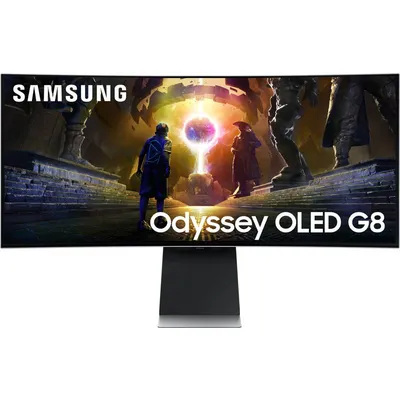 Bästa ultrabreda skärmenSamsung Odyssey OLED G8 G85SDBöjd 34-tums QD-OLED i 21:9 med 3440 × 1440 och 175 Hz, inbyggda högtalare och smarta funktioner, för racing, simulatorer och breda strategispel.Pris från: 8 664 :-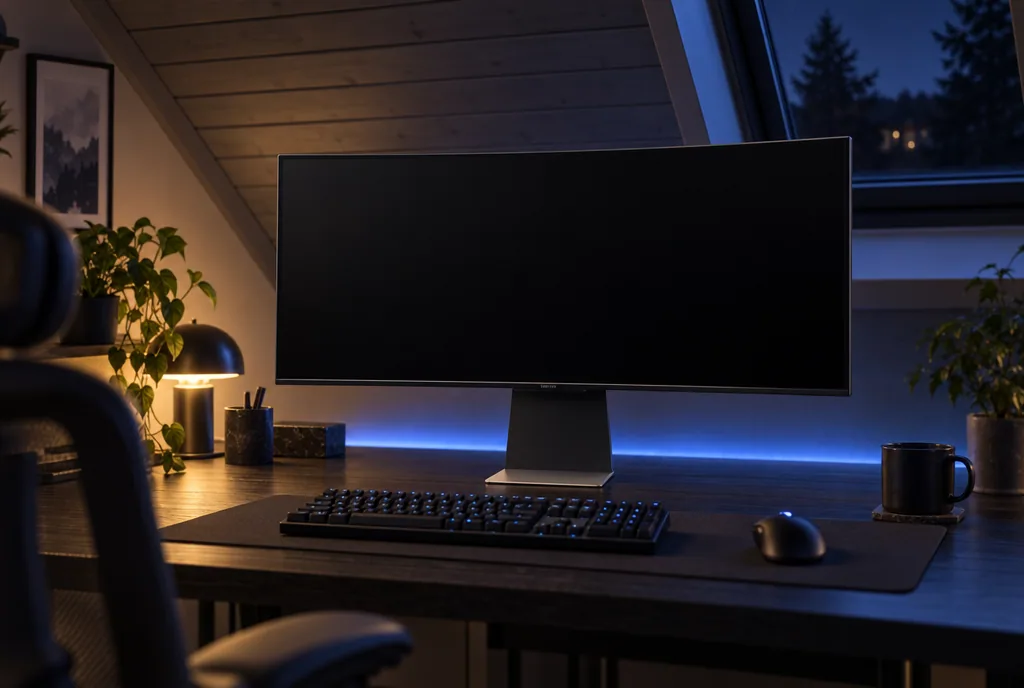
Bildmontage av Samsung Odyssey OLED G8 G85SD i vardagsmiljö. Samsung Odyssey OLED G8 G85SD får utmärkelsen bästa ultrabreda skärm, eftersom den ger formatet 21:9 med en böjd QD-OLED-panel till ett pris i nivå med vinnaren. Med 3 440 × 1 440 pixlar och 175 Hz fyller den synfältet i racingspel, flygsimulatorer och strategispel, och den har dessutom högtalare och smarta funktioner för strömning. Den har flest omdömen i jämförelsen: 202 köpare ger den i snitt 4,5 av 5. Nackdelen är att alla spel inte stöder 21:9 och att en del visar svarta fält på sidorna. Priset börjar på 8 664 kr hos tolv butiker.
Böjd 34-tummare som kräver ett brett skrivbord
Skärmen har krökningen 1800R, vilket betyder att kanterna böjer sig mot dig ungefär som en cirkel med 1,8 meters radie. Samsungs datablad anger måtten 813,6 × 522,3 × 192,8 mm och vikten 7,5 kg med stativ. Stativet höjs 120 mm och lutas, men enligt PriceRunner går det inte att vända till stående läge, vilket ändå vore opraktiskt med det breda formatet. Ytan är matt och reflexdämpande. På ett skrivbord som är 120 cm brett tar skärmen nästan hela bredden, så en andra skärm kräver ett längre bord.
175 Hz och strömningsappar, men inte alla spel fyller bredden
Uppgifterna bygger på Samsungs datablad för LS34DG850SUXEN och externa recensioner, inte på ett eget test. PriceRunner anger paneltypen QLED och 144 Hz i sin text, men Samsung anger QD-OLED och 175 Hz. Variabel uppdatering sker med FreeSync Premium Pro eller G-Sync Compatible. Anslutningarna är en DisplayPort, två HDMI 2.1 och två USB-portar, men källorna är oeniga om USB-C, så fråga butiken om du vill ansluta en bärbar dator.
Skärmen har Samsungs smarta plattform Tizen med Gaming Hub och appar för strömning, så den kan visa film utan dator. MacSources gav den 88 procent och berömde bildkvaliteten och det stabila stativet, men noterade att en av HDMI-ingångarna är av minityp utan medföljande kabel och att ljudutgång saknas. Med 3 440 × 1 440 pixlar är belastningen på grafikkortet ungefär 40 procent lägre än i 4K, vilket gör 175 Hz lättare att nå.
Fördelar:
- 21:9 på 34 tum ger bredare synfält i racing och simulatorer
- QD-OLED med 0,03 ms responstid och mycket djup svärta
- Flest omdömen i jämförelsen, 4,5 av 5 från 202 köpare
- Smart plattform med strömningsappar fungerar utan ansluten dator
- Lägre krav på grafikkortet än 4K trots den breda bilden
Nackdelar:
- Spel utan stöd för 21:9 visar svarta fält
- Mini-HDMI-ingång utan medföljande kabel enligt MacSources
- Saknar hörlursutgång
- Kräver ett skrivbord på minst 120 cm
Specifikationer:
Specifikation Värde Modell Samsung Odyssey OLED G8 G85SD (LS34DG850SUXEN) Skärmstorlek 34 tum, böjd 1800R Upplösning 3 440 × 1 440 (21:9) Panel QD-OLED, matt yta Uppdateringsfrekvens 175 Hz Responstid 0,03 ms (grå till grå) Ljusstyrka och kontrast 250 cd/m², 1 000 000:1 Anslutningar 1 × DisplayPort 1.4, 2 × HDMI 2.1, 2 × USB Högtalare Ja, 10 W Mått med stativ 81,4 × 52,2 × 19,3 cm Vikt med stativ 7,5 kg Pris från 8 664 kr FAQ:
Fungerar alla spel i 21:9?
Nej. Många nyare datorspel stöder ultrabred upplösning, men en del äldre spel och de flesta konsolspel visar 16:9 med svarta fält på sidorna. Kontrollera dina favoritspel först.
Kan skärmen användas som tv?
Delvis. Tack vare Tizen och strömningsappar kan den visa film och serier utan dator, och högtalaren på 10 W fungerar för enklare ljud. Den saknar tv-mottagare, så vanliga kanaler kräver en strömningstjänst.
Hur mycket ström drar den?
Samsungs datablad anger 42 W i typisk drift och 0,5 W i viloläge, med energiklass G. Med fyra timmars spel om dagen blir det drygt 60 kWh per år, vilket motsvarar ungefär 120 kr med ett elpris på 2 kr per kWh.
Vem passar Samsung Odyssey OLED G8 G85SD för:
G85SD passar den som kör racing, flygsimulator eller strategispel och vill att bilden ska omsluta synfältet mer än en vanlig skärm kan. Den är också praktisk för den som arbetar med två fönster sida vid sida, eftersom bredden motsvarar ungefär två mindre skärmar utan ram i mitten. Den som mest spelar på konsol eller har ett smalt skrivbord gör bättre i att välja en skärm i 16:9.
- 34 tum i 21:9
- Racing och simulatorer
- Strömning utan dator
- Brett skrivbord krävs
- Två fönster sida vid sida
-
5
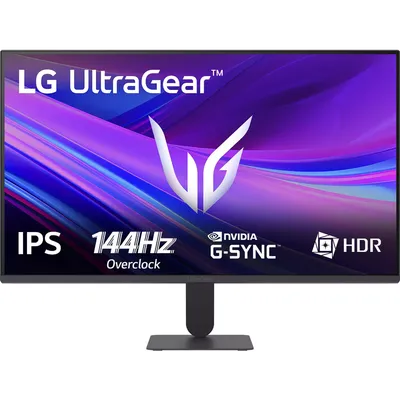 Bästa billigaLG UltraGear 27G411APrisvärd 27-tums IPS i Full HD med G-Sync-kompatibilitet och FreeSync, för den som vill gå från 60 Hz till en snabbare skärm utan att lägga mycket pengar.Pris från: 1 592 :-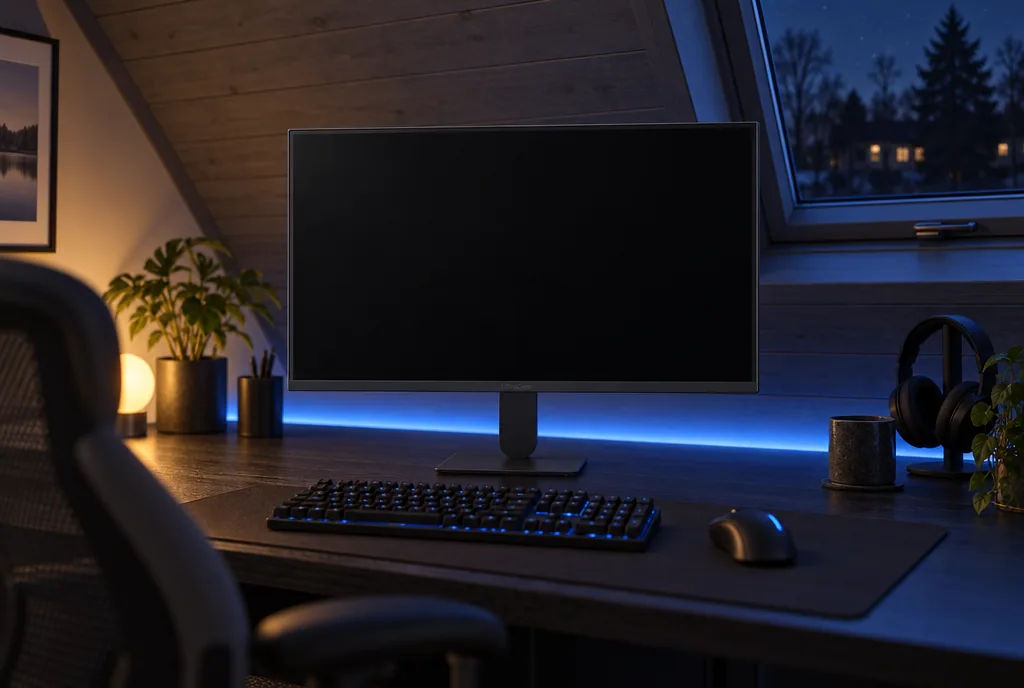
Bildmontage av LG UltraGear 27G411A i vardagsmiljö. LG UltraGear 27G411A är vårt billiga val och den billigaste skärmen i jämförelsen, från 1 592 kr hos nio butiker. Det är en 27-tums IPS-skärm i Full HD med stöd för både G-Sync Compatible och FreeSync, och den fungerar bra som första snabba skärm efter en vanlig kontorsskärm på 60 Hz. LG anger 120 Hz som panelens grundfrekvens och 144 Hz i ett överklockat läge, medan PriceRunner bara anger 144 Hz. Invändningen är upplösningen: 1 920 × 1 080 på 27 tum ger synliga pixlar på nära håll. Kundbetyget är 4,25 av 5, men det vilar på bara 13 omdömen.
Lätt och enkel, men stativet kan bara lutas
Skärmen väger 3,8 kg med stativ och mäter 61,15 × 45,24 × 22 cm enligt LG:s produktsida, så den får plats på ett smalt skrivbord i ett barnrum eller en studentkorridor. Stativet går bara att luta, från minus 5 till 20 grader, och höjden kan inte ändras, så skärmen hamnar ofta för lågt för en vuxen. Räkna med ett skärmställ eller en arm med VESA 100 × 100 om du sitter länge. Ytan är matt, och hörlursutgång finns men inga högtalare.
Snabb nog för onlinespel, men Full HD på 27 tum syns
Uppgifterna kommer från LG:s tekniska data, och bedömningen bygger på dem och köparnas omdömen, inte på egen provning. Panelen är av typen IPS med 250 cd/m², kontrasten 1 500:1 och 99 procent av färgrymden sRGB. Responstiden anges till 1 ms MBR, ett läge där bakgrundsbelysningen blinkar för att minska rörelseoskärpa, och 5 ms grå till grå i läget Faster. HDR10 stöds, men med 250 cd/m² blir effekten liten. Anslutningarna är en HDMI 2.0 och en DisplayPort 1.4, och enligt LG kräver det överklockade läget DisplayPort.
Pixelstorleken är 0,3114 mm, vilket ger omkring 82 pixlar per tum, så text ser grövre ut än på en 27-tummare i 1440p. Fördelen är att ett enkelt grafikkort orkar hålla 120 bilder per sekund i många spel. Vi har inte hittat något oberoende redaktionellt test av modellen, varken svenskt eller internationellt, så betyget vilar tyngre på specifikationer och köparomdömen än för de andra fyra.
Fördelar:
- Billigast i jämförelsen, från 1 592 kr hos nio butiker
- G-Sync Compatible och FreeSync minskar hack och bildrivning
- IPS-panel med 99 procent sRGB ger jämna färger
- Låg vikt på 3,8 kg och VESA-fäste för skärmarm
- Full HD är lätt att driva för ett enkelt grafikkort
Nackdelar:
- 144 Hz bara som överklockat läge via DisplayPort
- Stativet går inte att höja eller vrida
- Full HD på 27 tum ger synliga pixlar
- Få köparomdömen och inget redaktionellt test
Specifikationer:
Specifikation Värde Modell LG UltraGear 27G411A Skärmstorlek 27 tum Upplösning 1 920 × 1 080 (Full HD) Panel IPS, matt yta Uppdateringsfrekvens 120 Hz, 144 Hz överklockat Responstid 1 ms MBR, 5 ms grå till grå Ljusstyrka och kontrast 250 cd/m², 1 500:1 Anslutningar 1 × HDMI 2.0, 1 × DisplayPort 1.4, hörlursutgång Stativ Lutning minus 5 till 20 grader Vikt med stativ 3,8 kg Energiklass E Pris från 1 592 kr FAQ:
Räcker 120 Hz för onlinespel?
För de flesta, ja. Steget från 60 till 120 Hz är det som märks mest, och 144 Hz i överklockat läge ger lite till. Den som spelar på tävlingsnivå brukar ändå söka sig till 240 Hz eller mer.
Fungerar den med en konsol?
Ja, via HDMI 2.0 tar skärmen emot 1080p från en konsol, i upp till 120 Hz där spelet stöder det. Konsolens 4K-läge skalas ned, så skärmen gör sig bäst med en dator eller som enkel konsolskärm i ett barnrum.
Kan jag höja skärmen?
Inte med det medföljande stativet, som bara kan lutas. VESA-fästet 100 × 100 passar en skrivbordsarm eller ett skärmställ, vilket ger rätt höjd och frigör bordsyta framför skärmen.
Vem passar LG UltraGear 27G411A för:
Det här är skärmen för den som har en begränsad budget, en enklare speldator eller en konsol i barnrummet och vill ha mjukare rörelser än en kontorsskärm ger. Full HD gör att även ett äldre grafikkort håller jämn bildfrekvens. Den som sitter nära och läser mycket text eller vill ha skarp bild i strategispel bör hellre lägga till några hundralappar för 1440p.
- Pris från 1 592 kr
- Första skärmen med 120 Hz
- Enklare speldator räcker
- G-Sync och FreeSync
- Lätt att flytta
Så här har vi gjort vårt test om gamingskärmar
Bedömningen av skärmarna sammanställer oberoende recensioner, verifierade köparomdömen och tillverkarnas tekniska data, så att resultatet speglar hur de fungerar vid ett svenskt skrivbord eller framför en konsol i vardagsrummet. Vi ställer upplösning och uppdateringsfrekvens mot vad vanliga grafikkort klarar, och väger in garanti, skydd mot inbränning och priset i svenska butiker.
Så samlar vi in data
För varje skärm har vi läst tillverkarens produktsida, datablad eller manual och de utländska recensioner som finns, eftersom svenska provningar av de fem modellerna saknas. Underlaget delas in i tre slag:
- Oberoende tester: recensioner från KitGuru, Expert Reviews, TechRadar, The AU Review, MacSources och Hardwareluxx, där redaktionen själv har haft skärmen på bordet.
- Verifierade omdömen: köparbetyg från PriceRunner, där antalet omdömen vägs in och inte bara snittbetyget.
- Produktdata: Samsungs datablad och produktsidor, Dells användarhandbok, LG:s tekniska data och MSI:s specifikationer som de återges av pcmonitors.
Vi utgår från svenska förhållanden: 230 V med inbyggd eller extern nätdel, tre års reklamationsrätt mot säljaren, priser i kronor hos butiker som har varan i lager och EU:s energimärkning, som anger förbrukningen per 1 000 timmar. Elpriset påverkar driftkostnaden lite, eftersom de skärmar som anger värdet drar mellan 25 och 42 W i typisk drift.
Vad vi väger in i just gamingskärmar
Vikterna speglar vad som avgör upplevelsen i spel och hur länge skärmen håller i ett vanligt hem.
| Kriterium | Vikt | Typiska datapunkter | Exempel på källor |
|---|---|---|---|
| Rörelseskärpa och respons | 22 | Uppdateringsfrekvens, responstid, variabel uppdatering | Tillverkarnas data, KitGuru, Expert Reviews |
| Bildkvalitet | 20 | Upplösning, kontrast, ljusstyrka, HDR-certifiering | Datablad, VESA-certifiering, recensioner |
| Anslutningar och konsolstöd | 14 | HDMI 2.1, DisplayPort, USB-C, KVM | Manualer, pcmonitors |
| Ergonomi och stativ | 12 | Höjd, lutning, vridning, pivot, VESA | Dells handbok, Samsungs produktsidor |
| Hållbarhet och garanti | 12 | Inbränningsskydd, garantitid, villkor | MSI, Samsung, Konsumentverket |
| Köparnas omdömen | 12 | Snittbetyg och antal omdömen | PriceRunner |
| Pris och energi | 8 | Pris från, energiklass, effekt i drift | Svenska butiker, EU:s energimärkning |
Rörelseskärpa och bild får tillsammans 42 procent av vikten, eftersom det är där en skärm för spel skiljer sig från en vanlig kontorsskärm.
Så normaliserar och jämför vi
Alla sju kriterierna förs över till en gemensam skala 0–100, och skärmen med bäst värde i urvalet sätter taket. Mått där lägre är bättre, som responstid, vikt och strömförbrukning, inverteras innan de vägs ihop. Prisvärdet räknar vi som kronor per poäng i bild och respons, så att en billig skärm kan hävda sig mot en dyr.
- Skalor: hertz, pixlar och cd/m² jämförs i relation till skärmens storlek och paneltyp.
- Prisvärde: lägsta pris i lager delat med de sammanvägda poängen för bild och respons.
- Omdömeskvalitet: ett snitt från färre än 20 omdömen väger lättare än ett från flera hundra.
Urval och exkludering
Urvalet utgår från PriceRunners kategori för bildskärmar av typen gaming, där vi gick igenom de 60 mest populära modellerna. Vi ville täcka fem typer: 4K med OLED, prisvärd 1440p, snabb OLED för e-sport, ultrabrett format och en billig ingångsmodell. Högst två skärmar per märke och en per serie fick vara med, vilket gjorde att Samsung fick två platser.
- Inkluderas: skärmar i lager hos minst nio svenska butiker, med tillverkarens data och helst både köparomdömen och externa recensioner.
- Exkluderas: modeller med bara delade familjebetyg, mycket dyra superbreda specialskärmar med svagare betyg, bärbara skärmar under 13 tum och modeller helt utan omdömen.
Begränsningar och transparens
Vi mäter inte själva ljusstyrka, fördröjning eller responstid i ett labb. I stället samlar vi kontrollerbara värden från tillverkare och redaktioner som har mätt, och räknar om dem till en gemensam skala. Det gör jämförelsen bred men aldrig bättre än källorna.
- Metodomfång: tillverkarnas responstider mäts på olika sätt och är inte direkt jämförbara mellan OLED och IPS.
- Datadynamik: priserna på gamingskärmar ändras ofta, särskilt kring Black Friday, så pris från gäller dagen då vi hämtade data.
- Variation: egenskaper som ljusläckage på IPS kan skilja mellan två exemplar av samma modell.
- Användning: inbränning på OLED beror mer på hur du använder skärmen än på vilken modell du valt.
Vi får ersättning när du klickar vidare till en butik, men den påverkar inte vilken skärm som hamnar var i listan.
Uppdateringar och kvalitetssäkring
Jämförelsen av skärmarna ses över minst en gång per kvartal, och oftare när en ny generation paneler kommer eller ett pris ändras kraftigt. När nya omdömen, firmwareuppdateringar eller recensioner tillkommer räknar vi om poängen. Varje siffra kontrolleras mot tillverkarens källa före publicering, och texten läses av en andra redaktör innan den går ut.
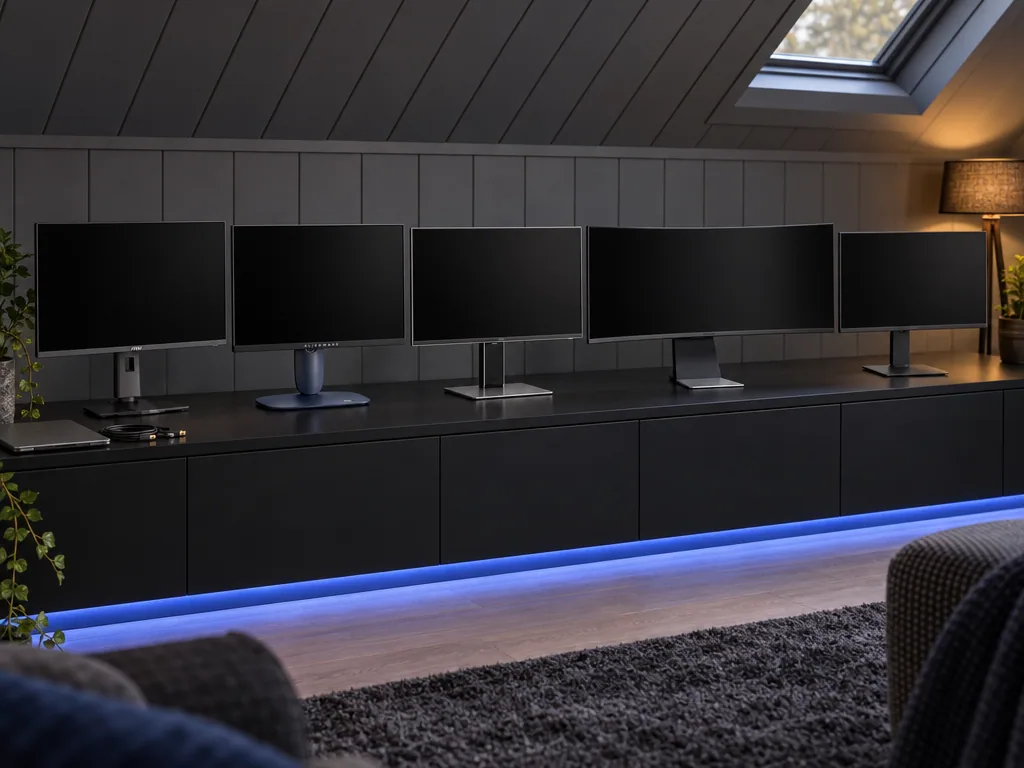
Köpguide: så väljer du rätt gamingskärm
En skärm håller ofta längre än både grafikkortet och konsolen den kopplas till, så valet bör utgå från hur du spelar om några år och inte bara från det du har i dag. Fyra frågor styr nästan allt: hur långt från skärmen du sitter, vilken bildfrekvens datorn eller konsolen faktiskt levererar, om rummet är ljust eller mörkt och hur många apparater som ska anslutas. Nedan går vi igenom egenskaperna i den ordning de brukar avgöra köpet.
Storlek och avstånd: 24, 27 eller 32 tum
Storleken ska passa avståndet till ögonen. Vid ett vanligt skrivbord sitter de flesta 60–80 cm från skärmen, och där är 27 tum en balans mellan överblick och att hela bilden syns utan att vrida på huvudet. 24 tum är populärt i tävlingsspel eftersom allt hamnar inom det centrala synfältet, medan 32 tum kräver ett djupare bord.
- 24 tum: smalt skrivbord, snabba skjutspel, cirka 55 cm bred
- 27 tum: vanligaste valet, cirka 61 cm bred
- 32 tum: 4K och filmkänsla, cirka 72 cm bred
- 34 tum ultrabred: kräver bord på minst 120 cm
Köpråd: mät skrivbordets bredd och djup innan du väljer storlek, och räkna med en armlängds avstånd.
Upplösning och pixeltäthet (ppi): 1080p, 1440p eller 4K
Upplösningen avgör skärpan, men det är pixeltätheten som syns. En gamingskärm 27 tum i Full HD har omkring 82 pixlar per tum, vilket ger synliga pixlar i text, medan samma storlek i 1440p ger cirka 109. Högre upplösning kräver samtidigt mer av grafikkortet.
| Upplösning | Typisk storlek | Pixlar per tum | Krav på grafikkort |
|---|---|---|---|
| 1 920 × 1 080 | 24 tum | cirka 92 | Lågt |
| 2 560 × 1 440 | 27 tum | cirka 109 | Medel |
| 3 440 × 1 440 | 34 tum | cirka 110 | Medel till högt |
| 3 840 × 2 160 | 32 tum | cirka 140 | Högt |
Köpråd: 1440p på 27 tum är den säkraste mellanvägen för de flesta speldatorer i dag.
Uppdateringsfrekvens från 120 till 500 Hz
Uppdateringsfrekvensen anger hur många bilder skärmen kan visa per sekund. Steget från 60 till 120 eller 144 Hz märks av nästan alla, medan steget från 240 till 500 Hz främst gör skillnad för vana spelare i tävlingsspel. Frekvensen hjälper bara om datorn levererar lika många bilder.
- 120–165 Hz: konsol, äventyrsspel och vardagsbruk
- 180–240 Hz: onlinespel med snabba vändningar
- 360–500 Hz: tävlingsspel med kraftfull dator
- Konsoler: högst 120 Hz oavsett skärm
Köpråd: välj inte högre frekvens än ditt grafikkort klarar i de spel du faktiskt spelar.
Paneltyp: IPS, VA eller OLED
IPS ger jämna färger från sidan och snabb respons men grå svärta, med kontrast kring 1 000:1. VA har högre kontrast, ofta 2 500–4 000:1, men kan ge mörka eftersläp i snabba scener. OLED tänder varje pixel för sig, vilket ger i princip oändlig kontrast och responstider runt 0,03 ms, men kostar mer och har en risk för inbränning.
- IPS: prisvärt, jämna färger, svagare svärta
- VA: djup svärta för priset, ibland eftersläp
- OLED och QD-OLED: bäst bild och respons, högst pris
- Blank eller matt yta: avgör hur reflexer syns
Köpråd: välj OLED om du spelar mycket på kvällen i ett dämpat rum, annars räcker IPS långt.
OLED-skärm för gaming: inbränning och garanti
En OLED-skärm för gaming kan få kvarstående spår om samma ljusa element, som ett aktivitetsfält eller en spelmeny, visas i många timmar varje dag. Tillverkarna motverkar det med pixelförskjutning, automatisk nedtoning och korta panelrengöringar när skärmen står i viloläge. Garantins villkor varierar: vissa tillverkare lämnar tre år där inbränning uttryckligen ingår, andra säger inget.
- Läs om garantin nämner inbränning
- Kontrollera att skyddsfunktionerna är påslagna
- Dölj aktivitetsfältet vid långa arbetspass
- Låt panelen vila i standby så att rengöringen körs
Köpråd: spara kvitto och garantivillkor, och se till att panelrengöringen får köras när skärmen är avstängd.
Adaptiv synk: G-Sync och FreeSync
Variabel uppdatering låter skärmen följa grafikkortets bildfrekvens, så att bilden inte rivs eller hackar när frekvensen pendlar. G-Sync Compatible används med Nvidias grafikkort och FreeSync med AMD:s, men de flesta skärmar stöder i dag båda via standarden Adaptive-Sync. Intervallet spelar roll: 48–240 Hz är vanligt, och under det lägsta värdet dubbleras bildrutorna.
- G-Sync Compatible: för Nvidia-grafikkort
- FreeSync Premium Pro: för AMD, med HDR-stöd
- HDMI 2.1 VRR: för moderna konsoler
- VRR-flimmer: kan uppstå på OLED i mörka scener
Köpråd: kontrollera att skärmen stöder variabel uppdatering via den ingång du tänker använda.
HDR och ljusstyrka i cd/m²
HDR kräver hög ljusstyrka eller mycket djup svärta för att göra skillnad. En LCD-skärm med 250–400 cd/m² och certifieringen DisplayHDR 400 ger måttlig effekt, medan OLED med True Black 400 eller 500 visar tydligare HDR tack vare sin svärta, trots lägre toppljus. Toppvärden på 1 000 nit gäller ofta bara en liten del av bilden.
- DisplayHDR 400: instegsnivå, liten skillnad
- DisplayHDR 600 och uppåt: märkbar effekt på LCD
- True Black 400 och 500: OLED-certifiering
- HDR10: format, inte en kvalitetsnivå
Köpråd: köp inte en LCD-skärm för HDR-märkningens skull, men se HDR som ett plus på OLED.
4K-skärm för konsol: HDMI 2.1 och 120 Hz
En 4K-skärm för konsol behöver HDMI 2.1 med full bandbredd för att visa 4K i 120 Hz med variabel uppdatering. Vissa skärmar kallar ingången HDMI 2.1 men använder den äldre tekniken TMDS, och då stannar frekvensen lägre. Konsoler stöder inte ultrabrett format, så 16:9 är rätt val för den som mest spelar på konsol.
- HDMI 2.1 med 40–48 Gbit/s för 4K i 120 Hz
- Två HDMI-ingångar om du har två konsoler
- Hörlursutgång i skärmen om du saknar ljudsystem
- Konsolläge och automatisk ingångsväxling
Köpråd: kontrollera i manualen vilken upplösning och frekvens HDMI-ingången klarar, inte bara versionsnumret.
DisplayPort, USB-C och KVM för datorn
Till en speldator är DisplayPort fortfarande den säkraste anslutningen för högsta frekvens. DisplayPort 1.4 med komprimeringen DSC räcker för 4K i 240 Hz, medan den nyare 2.1 behövs först för ännu högre krav. USB-C med laddning och en inbyggd KVM-växel gör att en jobbdator och en speldator kan dela tangentbord, mus och skärm.
- DisplayPort 1.4 med DSC: räcker för de flesta
- USB-C med 65–90 W: laddar en bärbar dator
- KVM: delar tangentbord och mus mellan två datorer
- USB-hubb: smidigt för headset och kontroller
Köpråd: använd den kabel som följer med skärmen, eftersom en gammal kabel kan begränsa frekvensen.
Stativ och VESA 100 × 100: ergonomi vid skrivbordet
Ett bra stativ går att höja minst 100 mm, luta och vrida. Arbetsmiljöverket beskriver att skärmen ska gå att justera så att nacken kan vara rak och blicken något nedåtriktad, ofta med övre kanten i eller under ögonhöjd. Ett stativ som bara kan lutas tvingar fram ett skärmställ eller en arm.
- Höjdjustering: minst 100 mm
- Lutning, vridning och gärna stående läge
- VESA 100 × 100 för skärmarm
- Stativets fot: djupare än man tror
Köpråd: välj höjdjusterbart stativ om fler i familjen delar samma skrivbord.
Pris, rea och energiklass
En billig gamingskärm i Full HD kostar från omkring 1 600 kr, och för en gamingskärm under 3 000 kr får du i dag 1440p med 180 Hz. OLED börjar runt 4 000–5 000 kr och 4K-OLED ligger kring 9 000 kr. Vid rea ska butiken enligt Konsumentverket ange det lägsta priset de senaste 30 dagarna, vilket gör det lättare att se om rabatten är äkta. EU:s energimärkning, som Energimyndigheten förklarar, visar förbrukningen per 1 000 timmar.
- Full HD med 120–180 Hz: 1 500–2 000 kr
- 1440p med IPS: 2 000–3 500 kr
- OLED i 1440p: 4 000–8 000 kr
- 4K-OLED och ultrabrett: 8 000 kr och uppåt
Köpråd: jämför pris från hos flera butiker och titta på 30-dagarspriset innan du köper på rea.
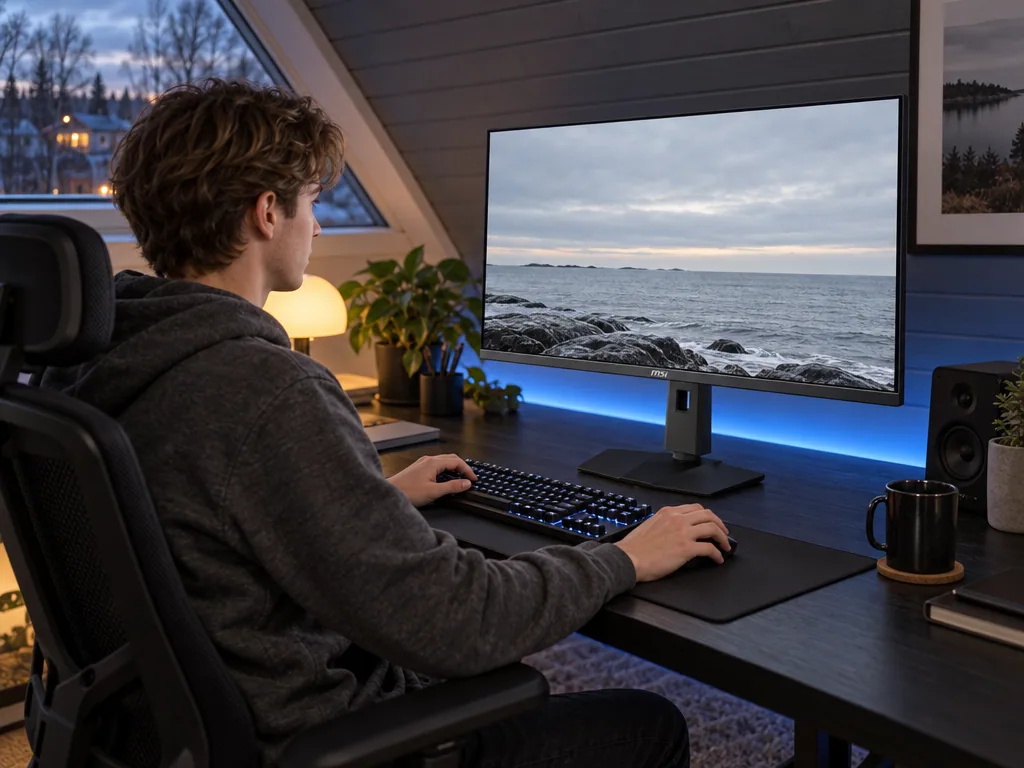
Så får du ut mest av gamingskärmen
En ny skärm visar sällan sin fulla kapacitet direkt ur kartongen. Datorn kan stå kvar på 60 Hz, konsolen kan sakna rätt bildläge och ljusstyrkan kan vara inställd för en butikshylla. Med några minuters inställningar och rätt vanor blir både bilden och sittställningen bättre.
Första kvällen med den nya skärmen
Det vanligaste felet efter ett byte är att skärmen körs i en lägre frekvens än den klarar, eftersom datorn inte alltid väljer det högsta läget själv. Gå igenom inställningarna i lugn och ro innan första matchen, så slipper du felsöka mitt i ett spel.
- Anslut med DisplayPort eller den medföljande HDMI-kabeln.
- Öppna bildskärmsinställningarna i Windows och välj högsta uppdateringsfrekvens.
- Slå på variabel uppdatering i skärmens meny och i grafikkortets program.
- Välj ett bildläge för spel och sänk ljusstyrkan till en behaglig nivå.
- Kontrollera att firmware är uppdaterad om tillverkaren erbjuder det.
Efter de stegen visar skärmen det den är byggd för.
Konsolen i soffhörnet på vinden
En konsol kräver andra inställningar än en dator, eftersom den styr upplösning och frekvens själv och ofta startar i ett försiktigt standardläge efter att skärmen bytts.
- Välj 120 Hz i konsolens bildinställningar
- Slå på VRR om både konsol och skärm stöder det
- Aktivera HDR och kör konsolens kalibrering
- Använd skärmens konsolläge om ett sådant finns
- Koppla headset till handkontrollen om skärmen saknar ljudutgång
Med rätt läge blir konsolspelen mjukare utan att du byter någonting annat.
Snabba matcher efter skolan
I tävlingsinriktade spel är det fördröjning och rörelseskärpa som räknas, inte färgerna.
| Scenario | Inställning | Varför |
|---|---|---|
| Snabba skjutspel | Högsta frekvens, låga grafikinställningar | Fler bilder per sekund |
| Äventyrsspel | Högre grafik, variabel uppdatering | Jämn bild trots varierande frekvens |
| Strategispel | Högsta upplösning | Skarpare kartor och text |
| Mörka skräckspel | Svärtaförstärkning av, kalibrerad gamma | Rätt svärta utan grå slöja |
Små justeringar per spel gör större skillnad än många tror.
Långa helgsessioner utan stel nacke
En lång spelkväll belastar nacke, axlar och ögon, oavsett hur bra skärmen är. Små förändringar i placering och ljus gör mer än en dyr stol.
- Ställ övre kanten i eller strax under ögonhöjd
- Sitt på ungefär en armlängds avstånd
- Placera skärmen vinkelrätt mot fönstret
- Ta en kort paus varje timme och titta långt bort
Kroppen tackar för en skärm som står rätt redan från början.
Dagtid som skärm för skolarbete och jobb
Många använder samma skärm för spel på kvällen och arbete på dagen, vilket kräver lite extra omtanke med OLED, eftersom kalkylark och fönsterramar är just den sortens stillastående bild som panelen ogillar.
- Dölj aktivitetsfältet automatiskt i Windows
- Använd mörkt läge i program med mycket vitt
- Låt skärmsläckaren starta efter några minuter
- Använd KVM-växeln för att byta mellan jobb- och speldator
På så vis kan en OLED användas till kontorsarbete utan onödig risk.
Rengöring och skötsel av panelen
Ytan på en skärm är känsligare än den ser ut, och matta beläggningar repas lätt av fel duk. Damm och fingeravtryck syns dessutom tydligare på en blank OLED-panel i ett mörkt rum.
- Stäng av skärmen och låt den svalna
- Torka med en torr mikrofiberduk utan tryck
- Fukta duken lätt med vatten vid fläckar
- Spraya aldrig direkt på panelen
En ren yta ger skarpare bild och färre reflexer.
Tänk på detta innan du köper en gamingskärm
En skärm är lätt att välja efter siffrorna på kartongen, men det är kombinationen med dator, kablar, rum och vanor som avgör hur nöjd du blir. Här är fallgroparna som oftast leder till ett felköp eller en besviken första kväll.
Mer hertz än datorn orkar leverera
En skärm på 360 eller 500 Hz ger ingen fördel om grafikkortet levererar 100 bilder per sekund. Då betalar du för en kapacitet du aldrig använder, och pengarna hade gjort mer nytta i ett bättre grafikkort eller en OLED-panel.
- Kontrollera bildfrekvensen i dina vanligaste spel
- Matcha upplösning med grafikkortets nivå
- Räkna med att konsoler stannar på 120 Hz
Rådet är att låta datorn bestämma frekvensen, inte annonsen.
Fel kabel eller fel ingång sänker frekvensen
Många skärmar når sin högsta frekvens bara via DisplayPort, och HDMI-ingångar med samma versionsnummer kan ha olika bandbredd. En gammal kabel från förra skärmen kan också begränsa bilden.
- Läs i manualen vilken ingång som ger högst frekvens.
- Använd kabeln som följer med skärmen.
- Kontrollera frekvensen i datorns inställningar efter inkoppling.
- Byt kabel om bilden flimrar eller tappar signalen.
Rådet är att alltid kontrollera frekvensen efter att skärmen kopplats in.
Statiska bilder på OLED i många timmar
OLED-paneler kan få kvarstående spår av element som syns länge, som aktivitetsfält, nyhetsbanderoller eller spelens menyer. Moderna skydd minskar risken kraftigt, men de fungerar bara om de är påslagna och får köras.
- Slå på alla skyddsfunktioner i menyn
- Undvik maximal ljusstyrka vid kontorsarbete
- Stäng av skärmen i stället för att låta den visa en paus
Rådet är att välja IPS om skärmen främst ska visa statiska dokument hela dagarna.
Nacke, ögon och sena kvällar
Långa pass med skärmen för lågt eller för nära ger spänningar i nacke och axlar. Arbetsmiljöverket påpekar att skärmen ska vara fri från reflexer och besvärande flimmer och gå att justera efter användaren, vilket gäller lika mycket hemma.
- Höj skärmen med stativ, ställ eller arm
- Sänk ljusstyrkan i ett mörkt rum
- Planera pauser vid långa sessioner
- Sätt en tidsgräns för barnens spelkvällar
Rådet är att ställa in skärmen efter kroppen, inte tvärtom.
Pixelfel, ljusläckage och reklamation
Enstaka pixelfel och ljusläckage i hörnen förekommer på LCD-skärmar, och tillverkarnas policyer för hur många fel som godtas skiljer sig. Ditt skydd mot säljaren regleras av konsumentköplagen, som Konsumentverket beskriver.
| Problem | Vad du kan göra |
|---|---|
| Död pixel vid leverans | Kontakta säljaren direkt och hänvisa till fel vid köpet |
| Kraftigt ljusläckage | Fotografera i mörkt rum och reklamera |
| Inbränning på OLED | Kontrollera tillverkarens garanti och reklamera hos säljaren |
| Skärmen slocknar | Byt kabel först, reklamera sedan inom tre år |
Rådet är att kontrollera skärmen med en helt svart och en helt vit bild direkt efter leverans.
Tunga skärmar, skärmarm och den gamla skärmen
Stora skärmar väger 7–10 kg med stativ, och en skärmarm måste vara klassad för vikten och bredden. Den gamla skärmen är elavfall och ska lämnas till återvinningscentral eller butik som tar emot elektronik, enligt Naturvårdsverkets regler om elavfall.
- Kontrollera armens maxvikt och VESA-mått
- Fäst klämman i en stadig bordsskiva
- Lämna den gamla skärmen till återvinning
Rådet är att planera både montering och bortforsling innan den nya skärmen kommer hem.

FAQ om gamingskärmar
Vilken gamingskärm 27 tum ska jag välja till en mellanklassdator?
För en dator i mellanklassen är 1440p med 165–180 Hz det mest balanserade valet. Upplösningen ger klart skarpare bild än Full HD utan att kräva lika mycket som 4K, och de flesta grafikkort i mellanklassen når 100–180 bilder per sekund i många spel. Välj IPS för jämna färger eller OLED om budgeten räcker och rummet är dämpat.
Vilken gamingskärm för PS5 och Xbox ska man välja?
En konsol ger högst 4K i 120 Hz, så skärmen behöver HDMI 2.1 med full bandbredd för att utnyttja det. 4K på 27 eller 32 tum ger bäst skärpa, medan 1440p skalas om av konsolen. Kontrollera också variabel uppdatering via HDMI, en hörlursutgång om du saknar ljudsystem och att skärmen är 16:9, eftersom konsoler inte stöder ultrabrett.
Är en OLED-gamingskärm värd pengarna?
För den som spelar mycket på kvällen ger OLED en tydlig skillnad i svärta, kontrast och rörelseskärpa jämfört med IPS och VA. Priset är ungefär dubbelt så högt i samma storlek, och skärmen kräver att skydden mot inbränning används. Spelar du mest i dagsljus eller använder skärmen till kontorsarbete hela dagarna är en bra IPS ofta ett klokare köp.
Hur länge håller en gamingskärm med OLED?
Livslängden beror främst på hur mycket statiskt innehåll som visas. Med påslagna skydd, rimlig ljusstyrka och blandad användning håller moderna paneler i många år, och flera tillverkare lämnar tre års garanti där inbränning ingår. Svensk reklamationsrätt ger dessutom tre år mot säljaren för fel som fanns vid köpet.
Vad är en billig gamingskärm värd att köpa?
En billig gamingskärm från omkring 1 600 kr ger i dag 27 tum i Full HD med 120–180 Hz och stöd för variabel uppdatering. Det är ett stort steg från en kontorsskärm på 60 Hz. Lägger du till 1 000 kr får du 1440p, vilket ger skarpare text och detaljer och håller längre när datorn uppgraderas.
Vad krävs för att köra en ultrabred gamingskärm?
En ultrabred gamingskärm med 3 440 × 1 440 pixlar kräver ungefär 35 procent mer av grafikkortet än 1440p i 16:9, men klart mindre än 4K. Du behöver också ett skrivbord på minst 120 cm och spel som stöder formatet 21:9. Konsoler visar 16:9 med svarta fält, så formatet passar främst speldatorer.
Spelar responstiden på en gamingskärm någon roll?
Ja, men siffrorna är svåra att jämföra. OLED växlar pixlar på omkring 0,03 ms och ger mycket skarpa rörelser, medan IPS anges till 1–5 ms beroende på läge. Tillverkarnas värden mäts på olika sätt, och det snabbaste läget kan ge ljusa kanter. Oberoende recensioner ger en bättre bild av rörelseskärpan än databladet.
Hur mycket ström drar en gamingskärm?
En 27-tums skärm drar oftast 25–45 W i typisk drift och under 0,5 W i viloläge. Med fyra timmars användning om dagen blir det 35–65 kWh per år, alltså mellan ungefär 70 och 130 kr vid 2 kr per kWh. Ljusstyrkan påverkar mest, så en sänkt ljusnivå i ett mörkt rum sparar både ström och ögon.
Behöver jag en gamingskärm med högtalare?
Inbyggda högtalare i en skärm är oftast små och räcker för videosamtal och klipp, inte för spelljud. De flesta spelare använder headset eller separata högtalare. Saknar skärmen högtalare är en hörlursutgång viktig, särskilt med konsol, eftersom ljudet då kan gå från skärmen till headsetet. Annars går det att ansluta headsetet till handkontrollen.