Styluspenna bäst i test
Föreläsningssalen i Lund är halvfull, och bilderna på duken byts snabbare än tangentbordet hinner med. Formeln, pilen och den lilla skissen bredvid går inte att skriva in, men de går att rita. En styluspenna, eller digital penna som tillverkarna ofta säger, gör surfplattan till ett anteckningsblock som aldrig tar slut. Frågan är bara vilken av dem som faktiskt pratar med just din platta.
Märket på pennan säger mindre än skärmen den ska användas på. En aktiv penna för iPad fungerar inte på en Surface, och en enkel pekpenna med mjuk spets klarar varken lutning eller handflateavvisning. Börja därför i plattans tekniska data: vilket pennprotokoll den stöder, och om du ska anteckna, rita eller bara trycka.
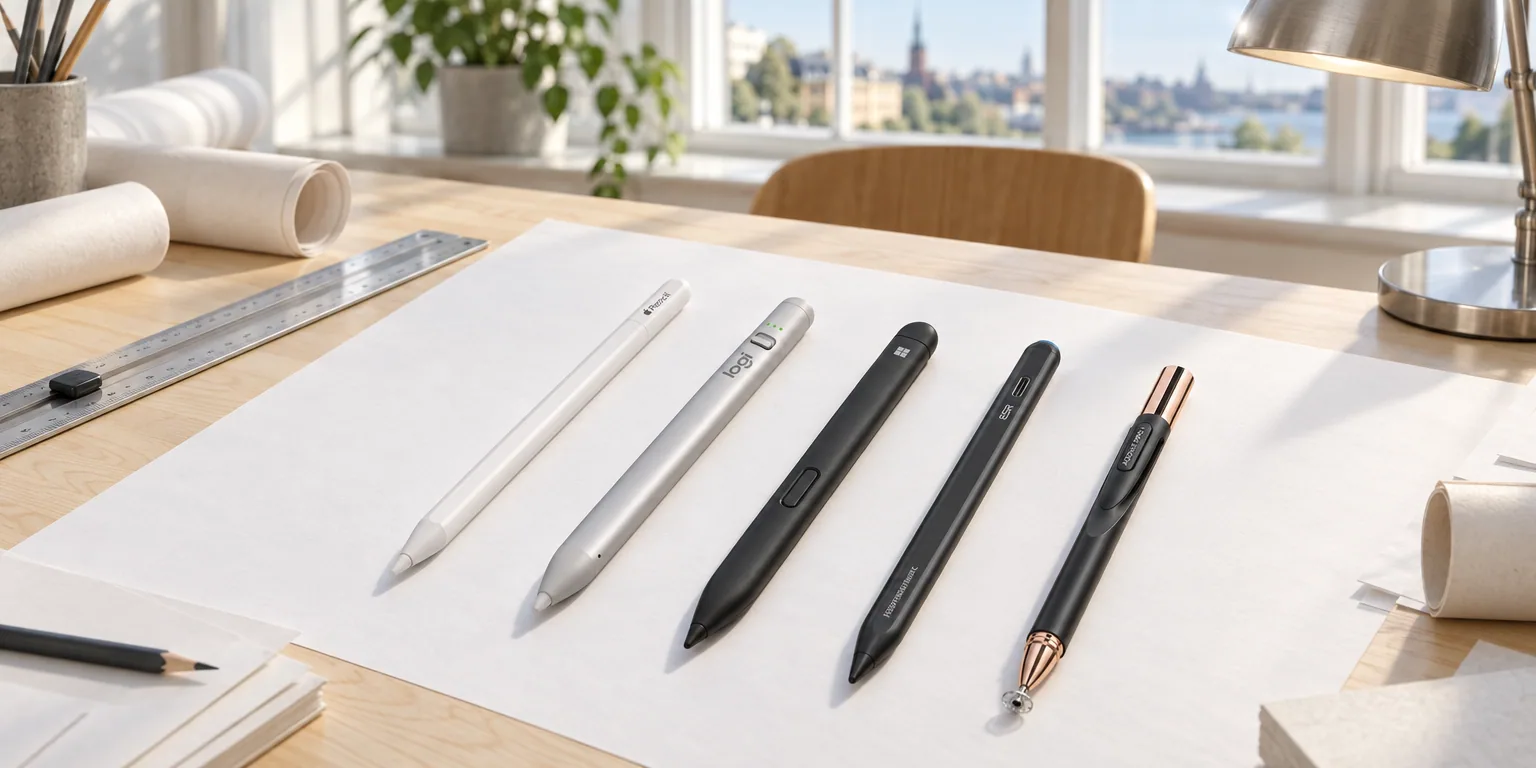
Pennornas inbördes ordning vilar på oberoende tester, verifierade köparomdömen och tillverkarnas tekniska data, läst med svenska skolor och hem som måttstock. Tyngst väger kompatibiliteten med plattan, precisionen i strecket och hur smidigt batteriet laddas, medan en touchpenna utan batteri bedöms på bredden. Styluspenna bäst i test blir Apple Pencil (USB-C), som passar flest aktuella plattor till rimligt pris.
De bästa styluspennorna 2026
- Styluspenna bäst i test: Apple Pencil (USB-C) (Betyg: 9,5 / 10)
- Bästa för elever: Logitech Crayon (USB-C) (Betyg: 9,1 / 10)
- Bästa för Windows-datorer: Microsoft Surface Slim Pen 2 (Betyg: 8,7 / 10)
- Bästa billiga: ESR Geo Digital Pencil (Betyg: 8,3 / 10)
- Bästa universella penna: Adonit Jot Pro 4 (Betyg: 7,9 / 10)
-
1
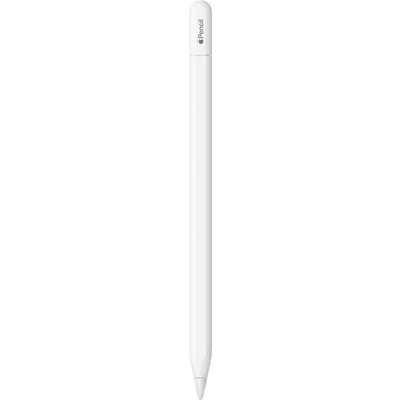 Styluspenna bäst i testApple Pencil (USB-C)Apples aktuella grundpenna med lutningskänslighet, hovring på nyare iPad-modeller och magnetfäste, som fungerar med alla iPad-modeller som har USB-C och därför är det säkraste köpet för de flesta iPad-ägare.Pris från: 979 :-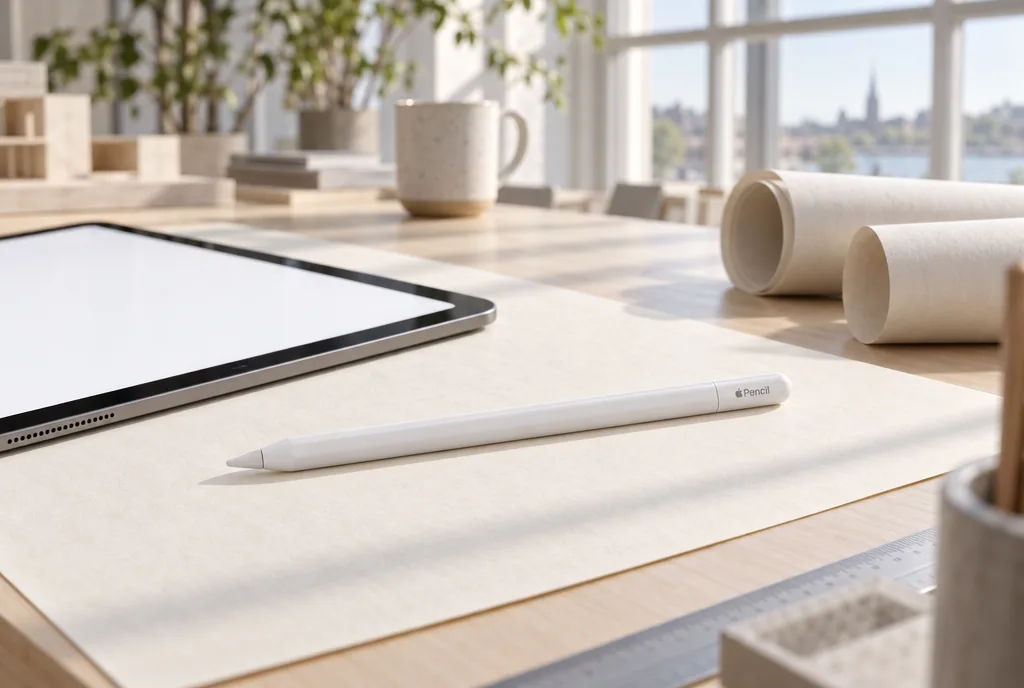
Bildmontage av Apple Pencil (USB-C) i vardagsmiljö. Apple Pencil (USB-C) får utmärkelsen Styluspenna bäst i test eftersom den är den av Apples nuvarande pennor som passar varje iPad med USB-C-port, från iPad (A16) till iPad Pro med M5. Den läser av lutning, hovrar över skärmen på nyare modeller och fäster magnetiskt på plattans långsida, där den förvaras. Invändningen är tydlig: pennan saknar tryckkänslighet, så linjen blir inte bredare när du trycker hårdare, och den laddas med kabel i stället för trådlöst. Priset börjar på 979 kr hos PriceRunner.
Platt sida, smal kropp och ett skjutlock i toppen
Pennan är 155 mm lång, 8,9 mm i diameter och väger 20,5 g enligt Apples tekniska information. En sida är plan, så den ligger still på ett lutande skrivbord utan att rulla, och samma sida fäster mot magneten på iPadens sida. Längst upp sitter ett lock som skjuts undan för att visa USB-C-porten, där pennan både parkopplas och laddas med samma kabel som plattan.
Enligt tyska heise följer varken kabel eller extra spets med. Magneten håller enligt samma test sämre än på Apples äldre penna med trådlös laddning, och den som bär plattan löst i ryggsäcken bör därför ha ett fodral med pennhållare.
Lutning och hovring finns, men inte tryckkänslighet
Enligt Apples jämförelse av pennorna har USB-C-modellen precision på pixelnivå, låg fördröjning, lutningskänslighet och hovring. Hovringen visar var strecket hamnar innan spetsen nuddar glaset, på iPad Pro med M4 eller M5, iPad Pro från 2022 och iPad Air med M2 eller M3. Tryckkänslighet, dubbeltryck, haptik och spårning i Hitta finns bara i Apples dyrare Pencil Pro, som säljs av ett par butiker hos PriceRunner och därför inte är med. Pennan kräver iPadOS 17.1.1 eller senare.
heise kallade den ett bra val för att skriva, markera och navigera, men inte för tryckstyrd teckning. Laddningen från nästan tomt till fullt tog drygt 30 minuter, förbrukningen låg runt fem procentenheter i timmen vid oavbruten användning och en laddning räckte ungefär en månad i viloläge. Specifikationerna kommer från Apples supportsidor och omdömet från heises provning; själva har vi inte skrivit med pennan.
Fördelar:
- Passar alla iPad-modeller med USB-C, från iPad (A16) till iPad Pro M5.
- Lutningskänslig spets ger bredare streck när pennan hålls flatare mot glaset.
- Hovring visar strecket i förväg på nyare iPad Pro och iPad Air.
- Platt sida hindrar pennan från att rulla och fäster magnetiskt på plattan.
- Säljs av 32 butiker hos PriceRunner, flest i hela jämförelsen.
Nackdelar:
- Saknar tryckkänslighet, så linjebredden styrs inte av hur hårt du trycker.
- Laddas inte trådlöst på plattans sida, kabeln måste fram.
- Kabel och extra spets ingår inte i förpackningen enligt heise.
- Svagare magnet än Apples äldre penna, kan lossna i väskan.
Specifikationer:
Specifikation Värde Modell Apple Pencil (USB-C), lanserad 2023 Kompatibilitet Alla iPad med USB-C, iPadOS 17.1.1 eller senare Tryckkänslighet Nej Lutning Ja Hovring iPad Pro M4/M5, iPad Pro 2022, iPad Air M2/M3 Anslutning Bluetooth, parkoppling via USB-C Laddning USB-C-kabel (ingår inte) Längd 155 mm Diameter 8,9 mm Vikt 20,5 g Pris från 979 kr FAQ:
Vilka iPad-modeller fungerar Apple Pencil (USB-C) med?
Alla med USB-C-port: iPad Pro från 2018, iPad Air från fjärde generationen, iPad (tionde generationen), iPad (A16) och iPad mini från sjätte generationen. Plattor med Lightning saknas i Apples lista.
Hur laddas Apple Pencil (USB-C)?
Locket i toppen skjuts undan och pennan kopplas till en USB-C-kabel. Samma anslutning används vid första parkopplingen. I heises test tog en full laddning drygt en halvtimme, och pennan gick att använda under tiden.
Går det att variera linjebredden när man ritar?
Delvis. Utan trycksensor styrs bredden bara av vinkeln, så en penselapp ger bredare streck när pennan läggs ned mot glaset. Den som vill styra tjockleken med handens tryck behöver en penna med tryckkänslighet.
Vem passar Apple Pencil (USB-C) för:
Pennan är gjord för elever, studenter och yrkesfolk som antecknar, markerar PDF:er och skissar enkla figurer på en iPad köpt de senaste åren. Den som byter platta slipper fundera på om pennan följer med, eftersom Apple stöder den på hela USB-C-sortimentet. Den fungerar lika bra för föräldrar som vill ge barnet en riktig penna till skolplattan. Illustratörer som styr linjen med handens tryck bör däremot välja annat.
- Anteckningar och markeringar i PDF
- Alla iPad-modeller med USB-C
- Lutning för enkel skuggning
- Hovring på nyare Pro och Air
- Inte för tryckstyrd konst
-
2
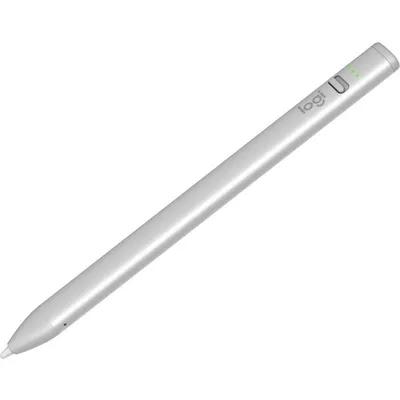 Bästa för eleverLogitech Crayon (USB-C)Platt och tålig iPad-penna med Apple Pencil-teknik, fallskydd på 1,2 meter och upp till sju timmars skrivtid, som ansluter utan parkoppling och passar alla iPad-modeller från 2018.Pris från: 789 :-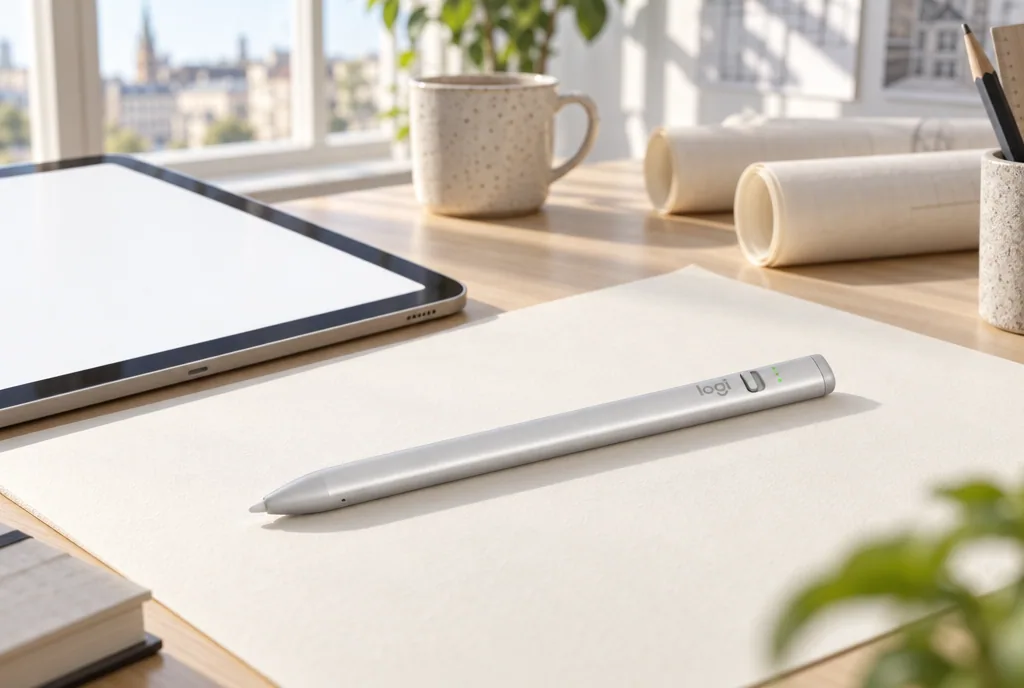
Bildmontage av Logitech Crayon (USB-C) i vardagsmiljö. Logitech Crayon (USB-C) får utmärkelsen Bästa för elever. Den bygger på Apples pennteknik, ansluter utan Bluetooth-parkoppling och klarar enligt Logitech fall från 1,2 meter, vilket passar ett klassrum med delade plattor. Formen är platt och bred som en snickarpenna, så den rullar inte av bänken. Hos PriceRunner har listningen 4,1 av 5 från 832 omdömen, men det betyget delas med den äldre Lightning-versionen och speglar hela modellfamiljen. Liksom vinnaren saknar den tryckkänslighet, och batteriet räcker färre timmar. Priset börjar på 789 kr.
Snickarpennans form är byggd för skolväskan
Enligt Logitechs produktsida mäter pennan 159 × 12 × 8 mm och väger 20 g, och PriceRunner anger att kroppen är av aluminium och plast. Den platta profilen ger ett tydligt grepp för små händer och gör att pennan blir liggande där den läggs ned. Strömmen slås på genom att knappen skjuts ned mot spetsen och stängs av genom att den skjuts upp mot laddporten. Tre små lampor visar batteriet: tre gröna betyder över 66 procent, och en blinkande röd lampa varnar när det är under 15 procent kvar.
Spetsen går att byta, men reservspetsar köps separat. Logitech lämnar två års begränsad garanti, ett år mer än Microsoft ger på sin penna. Den breda formen kräver lite tillvänjning för den som är van vid runda pennor.
Pixelprecis på alla iPad från 2018, men utan tryck
Logitech anger att Crayon fungerar med alla iPad-modeller från 2018 och senare, eftersom den använder samma teknik som Apples pennor. Det innebär låg fördröjning, handflateavvisning som låter handen vila mot glaset och en spets som ändrar linjebredden efter vinkeln. Batteriet ger upp till sju timmars aktiv skrivtid, och om det tar slut mitt i en lektion ger två minuters laddning med iPadens USB-C-kabel ungefär 30 minuters skrivtid. Efter fem minuters vila går pennan ner i viloläge, och efter 30 minuter stängs den av helt.
Macworlds recension av originalmodellen berömde handflateavvisningen och pekade på avsaknaden av tryckkänslighet som den stora begränsningen; slutsatsen var att pennan passar skolor och anteckningar bättre än konst. Den nya versionen har samma grundteknik men laddas via USB-C. Uppgifterna om mått, batteri och fallskydd är Logitechs egna, och vårt omdöme bygger på dem och på externa recensioner, inte på en egen provning.
Fördelar:
- Fungerar med alla iPad-modeller från 2018, även äldre plattor med Lightning.
- Ingen Bluetooth-parkoppling, pennan skriver direkt när den slås på.
- Fallskydd på 1,2 meter enligt Logitech, bra för skolmiljö och barn.
- Platt form som inte rullar av bänken eller ritbordet.
- Två års garanti från Logitech, längst bland de laddningsbara pennorna här.
Nackdelar:
- Saknar tryckkänslighet, precis som vinnaren.
- Upp till sju timmars batteri räcker kortare än konkurrenternas.
- Bred form kan kännas ovan för den som skriver mycket.
- Köparbetyget delas med Lightning-versionen och säger lite om just denna.
Specifikationer:
Specifikation Värde Modell Logitech Crayon (USB-C) Kompatibilitet Alla iPad-modeller från 2018 Anslutning Apples pennteknik, ingen Bluetooth-parkoppling Tryckkänslighet Nej Lutning Ja, dynamisk linjebredd Batteritid Upp till 7 timmar aktiv skrivtid Snabbladdning 2 minuter ger 30 minuters skrivtid Fallskydd 1,2 meter Mått 159 × 12 × 8 mm Vikt 20 g Garanti 2 år Pris från 789 kr FAQ:
Behöver Logitech Crayon (USB-C) parkopplas med plattan?
Nej. Pennan slås på med knappen och börjar skriva direkt på en kompatibel iPad, utan Bluetooth-meny. Det gör den praktisk när flera elever delar på samma plattor, eftersom ingen behöver koppla bort en tidigare användare.
Fungerar den på en iPad med Lightning-kontakt?
Ja, Logitech anger alla iPad-modeller från 2018. Själva laddningen sker däremot med en USB-C-kabel, så till en äldre platta med Lightning behövs en separat USB-C-kabel och laddare.
Hur ser jag hur mycket batteri som finns kvar?
Tre lampor på pennan visar nivån när den vaknar ur viloläget. Tre fasta gröna betyder över 66 procent, en grön över 15 procent och en blinkande röd lampa att det är dags att ladda.
Vem passar Logitech Crayon (USB-C) för:
Crayon är skolans penna. Den tål fall, kräver ingen parkoppling och går att använda på allt från en iPad från 2018 till de senaste modellerna, vilket gör den enkel för familjer och klassrum med blandade plattor. Den som mest antecknar och markerar får samma precision som med Apples grundpenna för lite mindre pengar, men den som ritar med tryck får leta vidare.
- Klassrum och delade plattor
- Barn som tappar saker
- Äldre och nyare iPad
- Snabbladdning före lektionen
- Två års garanti
-
3
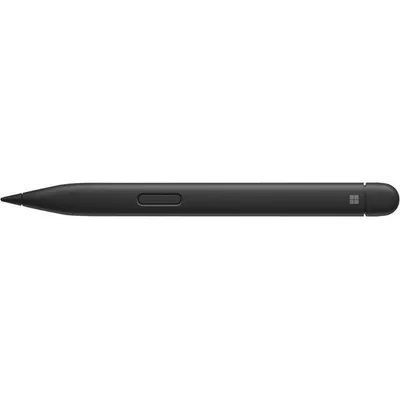 Bästa för Windows-datorerMicrosoft Surface Slim Pen 2Microsofts laddningsbara penna med 4 096 trycknivåer, haptisk återkoppling på nyare Surface-datorer och stöd för Microsoft Pen Protocol, för den som skriver och ritar direkt på en Windows-skärm.Pris från: 1 083 :-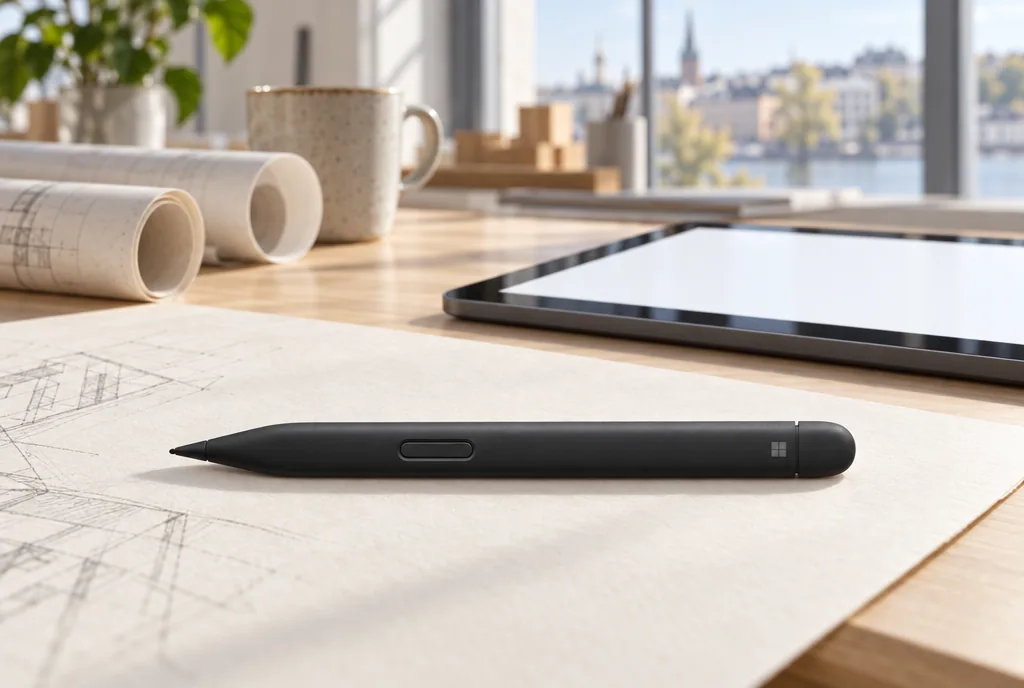
Bildmontage av Microsoft Surface Slim Pen 2 i vardagsmiljö. Microsoft Surface Slim Pen 2 får utmärkelsen Bästa för Windows-datorer. Den är den enda pennan i urvalet med 4 096 trycknivåer och haptisk återkoppling, och den följer Microsoft Pen Protocol, som många pekskärmsdatorer med Windows använder. På Surface Pro från åttonde generationen och Surface Laptop Studio förvaras och laddas den i tangentbordet eller i datorns eget fack. Köparbetyget är jämförelsens svagaste, 3,45 av 5 från 35 omdömen hos PriceRunner, och betyget delas med en annan listning av samma penna. Priset börjar på 1 083 kr, och någon laddare ingår inte.
Platt snickarform som försvinner in i tangentbordet
Pennan mäter 136,8 × 11,3 × 6,3 mm och väger 13 g enligt Microsofts faktablad, vilket gör den till den lättaste av de laddningsbara pennorna här. Kroppen är av matt svart plast och har en sidoknapp samt en toppknapp som fungerar som suddgummi när pennan vänds. Den platta formen är gjord för att ligga i facket på Surface Pro Signature Keyboard, där den också laddas medan datorn används.
Creative Bloq kallade formen ovanlig men bekväm. Reservationen gäller laddningen: utan ett kompatibelt tangentbord eller en Surface Laptop Studio krävs Microsofts separata pennladdare, och den gamla laddbasen till den första Slim Pen behöver en programuppdatering innan den laddar den nya pennan.
Tryck, lutning och haptik, men bara på rätt Surface
Microsofts kompatibilitetssida listar 4 096 trycknivåer och lutning på Surface Pro 8, 9, 10 för företag, elfte och tolfte utgåvan samt Surface Laptop Studio. På samma datorer ger en liten motor taktila signaler, men bara i utvalda appar i Windows 11; faktabladet nämner Word, PowerPoint och Outlook. Batteriet räcker upp till 15 timmar vid typisk användning, och pennan ansluter med Bluetooth 5.0. Äldre Surface och andra datorer med Microsoft Pen Protocol fungerar också, men utan haptik. Surface Laptop i sjunde och åttonde utgåvan, Surface Laptop 13 tum och Surface Laptop Go saknar helt stöd för pennan.
Creative Bloqs recension pekade ut haptiken som den bästa funktionen men konstaterade att få appar använder den och att strecken ibland kändes ojämna. Tekniska data här kommer från Microsofts faktablad och supportsidor; själva har vi inte skrivit med pennan.
Fördelar:
- 4 096 trycknivåer, enda pennan i urvalet med tryckstyrd linjebredd.
- Haptisk återkoppling i utvalda appar på Surface Pro 8 och senare.
- Laddas och förvaras i tangentbordet på kompatibla Surface Pro.
- Följer Microsoft Pen Protocol och fungerar på många Windows-datorer.
- Upp till 15 timmars batteri vid typisk användning enligt Microsoft.
Nackdelar:
- Svagast köparbetyg i urvalet, 3,45 av 5 från 35 omdömen.
- Laddare eller kompatibelt tangentbord ingår inte och kostar extra.
- Haptiken fungerar bara i ett fåtal appar och på vissa datorer.
- Bara ett års begränsad garanti från Microsoft.
Specifikationer:
Specifikation Värde Modell Microsoft Surface Slim Pen 2 Protokoll Microsoft Pen Protocol Trycknivåer 4 096 Lutning Ja, på de flesta Surface-modeller Haptik Surface Pro 8 och senare samt Laptop Studio, Windows 11 Batteri Laddningsbart, upp till 15 timmar typisk användning Anslutning Bluetooth 5.0 Mått 136,8 × 11,3 × 6,3 mm Vikt 13 g Garanti 1 år begränsad maskinvarugaranti Pris från 1 083 kr FAQ:
Fungerar Surface Slim Pen 2 på en dator från ett annat märke?
Ofta, om datorns pekskärm stöder Microsoft Pen Protocol. Microsoft skriver att upplevelsen varierar mellan enheter, och haptik samt laddning i tangentbordet fungerar bara på Surface. Kontrollera datorns manual innan du köper.
Hur laddas pennan utan Signature-tangentbord?
Med Microsofts separata laddare för Slim Pen, som säljs för sig. Ägare av den äldre laddbasen till första generationens Slim Pen behöver först installera en uppdatering via Windows Update.
Vilka Surface-datorer kan inte använda pennan?
Surface Laptop i sjunde och åttonde utgåvan, Surface Laptop 13 tum och Surface Laptop Go saknar pennstöd enligt Microsoft. De har pekskärm men ingen digitaliserare för aktiva pennor.
Vem passar Microsoft Surface Slim Pen 2 för:
Pennan passar den som redan har en Surface Pro eller Surface Laptop Studio och vill anteckna i OneNote, kommentera dokument eller rita med varierad linjebredd utan att lämna Windows. På äldre Surface och andra märken fungerar grunderna, men det är på de nyare datorerna som tangentbordsladdningen och haptiken gör pennan värd sitt pris. Den som bara vill peka och klicka klarar sig med en billigare penna.
- Surface Pro 8 och senare
- Tryckstyrd linjebredd i Windows
- Anteckningar i OneNote
- Laddning i tangentbordet
- Datorer med Microsoft Pen Protocol
-
4
 Bästa billigaESR Geo Digital PencilPrisvärd iPad-penna med lutningskänslighet, handflateavvisning, genvägsknapp och inbyggt stöd för Apples Hitta-nätverk, för den som mest antecknar och vill kunna spåra pennan.Pris från: 304 :-
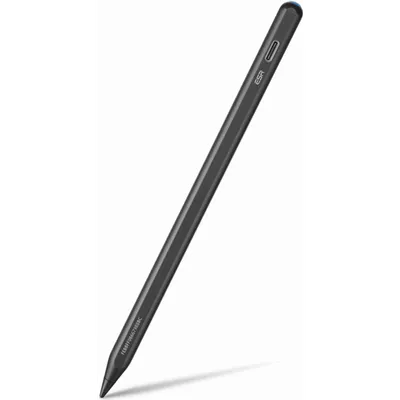
Bildmontage av ESR Geo Digital Pencil i vardagsmiljö. ESR Geo Digital Pencil får utmärkelsen Bästa billiga. För 304 kr får du en iPad-penna med lutningskänslighet, handflateavvisning, en genvägsknapp och stöd för Apples Hitta-nätverk, en funktion som Apples egen grundpenna saknar. ESR anger att den fungerar med alla iPad-modeller som släppts 2018 eller senare. Underlaget är tunnare än för de andra: PriceRunner har inga köparomdömen än, och ingen redaktionell provning har hittats, bara lanseringsrapporter från 9to5Mac och MacRumors. Liksom de dyrare iPad-pennorna saknar den tryckkänslighet, och den laddas med kabel trots att den fäster magnetiskt på plattan.
Magnet på sidan och en knapp för hemskärmen
ESR:s produktsida beskriver en rund penna med en plan sida som fäster mot iPadens magnet, en utbytbar spets och en genvägsknapp. Ett tryck på knappen tar dig till hemskärmen och två tryck öppnar vyn för multitasking, praktiskt när du hoppar mellan anteckningsappen och en webbläsare under en föreläsning. Spetsen är 1,5 mm enligt 9to5Mac, och pennan finns i svart, vit, rosa, blå och lila hos ESR.
Svagheten är bristen på grunddata. ESR anger varken vikt eller mått på sin sida, och magnetfästet förvarar bara pennan, det laddar den inte. Den som vill ha samma vana som med en penna som laddas på plattans sida behöver alltså komma ihåg kabeln.
Hitta-spårning och snabbladdning, men inget tryck
Det som skiljer pennan från andra billiga iPad-pennor är Apples spårningsnätverk. Enligt MacRumors läggs den till som ett föremål i Hitta-appen, där den kan spela upp ett ljud och visa sin senast kända plats. Laddningen sker via USB-C, och ESR anger på samma produktsida både 20 och 30 minuter till full laddning. 9to5Mac rapporterade cirka 30 minuter och ungefär tolv timmars användning per laddning.
Pennan har lutningskänslighet och handflateavvisning, men saknar tryckkänslighet och Apples hovring. Kompatibiliteten är den punkt som kräver mest kontroll: ESR skriver alla iPad-modeller från 2018, medan 9to5Mac vid lanseringen undantog iPad (tionde generationen). Uppgifterna kommer från ESR och två nyhetssajter, och utan egen provning eller köparbetyg är betyget lägre än för pennorna med bredare underlag.
Fördelar:
- Lägst pris i urvalet, 304 kr för en aktiv penna till iPad.
- Spåras i Apples Hitta-app och kan spela upp ett ljud.
- Lutningskänslighet och handflateavvisning för anteckningar och enkel skuggning.
- Genvägsknapp till hemskärm och multitasking sparar sveprörelser.
- Snabbladdning via USB-C på omkring en halvtimme.
- Utbytbar spets och fem färger hos tillverkaren.
Nackdelar:
- Inga köparomdömen hos PriceRunner och ingen redaktionell provning hittad.
- Saknar tryckkänslighet och Apples hovring.
- Magnetfästet laddar inte pennan, kabel krävs.
- Oklar kompatibilitet med iPad (tionde generationen).
Specifikationer:
Specifikation Värde Modell ESR Geo Digital Pencil (svart) Kompatibilitet iPad-modeller från 2018 enligt ESR Tryckkänslighet Nej Lutning Ja Handflateavvisning Ja Spårning Apples Hitta-nätverk med ljudsignal Batteritid Cirka 12 timmar (9to5Mac) Laddning USB-C, full på 20–30 minuter enligt ESR Spets 1,5 mm, utbytbar Knapp Genväg till hemskärm och multitasking Pris från 304 kr FAQ:
Hur hittar jag ESR Geo Digital Pencil om den kommer bort?
Pennan läggs till under Föremål i Hitta-appen på iPad eller iPhone. Därifrån kan den spela upp ett ljud när den ligger i närheten, och appen visar den senast kända platsen om pennan är utom räckhåll för Bluetooth.
Laddas ESR Geo Digital Pencil när den sitter på plattan?
Nej. Magneten håller bara fast pennan mot plattans sida. Laddningen sker med en USB-C-kabel, och ESR anger att den är full efter 20 till 30 minuter.
Fungerar den med iPad (tionde generationen)?
Källorna går isär. ESR skriver alla iPad-modeller från 2018, medan 9to5Mac vid lanseringen undantog tionde generationen. Kontrollera modellen i ESR:s kompatibilitetslista innan köpet och spara kvittot.
Vem passar ESR Geo Digital Pencil för:
ESR-pennan är ett rimligt val för den som vill anteckna, markera och navigera på en iPad utan att betala för Apples egen penna. Hitta-spårningen gör den extra intressant för familjer där pennor försvinner i soffan eller skolväskan. Den som behöver ett brett köparunderlag, tryckkänslighet eller bekräftad kompatibilitet med just sin platta bör däremot välja en av pennorna längre upp i listan.
- Låg budget för iPad
- Pennor som ofta försvinner
- Anteckningar och markeringar
- Genvägar utan svep
- Inte för tryckstyrd konst
-
5
 Bästa universella pennaAdonit Jot Pro 4Batterifri penna i aluminium med genomskinlig precisionsdisk som fungerar på alla kapacitiva pekskärmar, från mobilen till surfplattan och den pekskärmsförsedda datorn.Pris från: 438 :-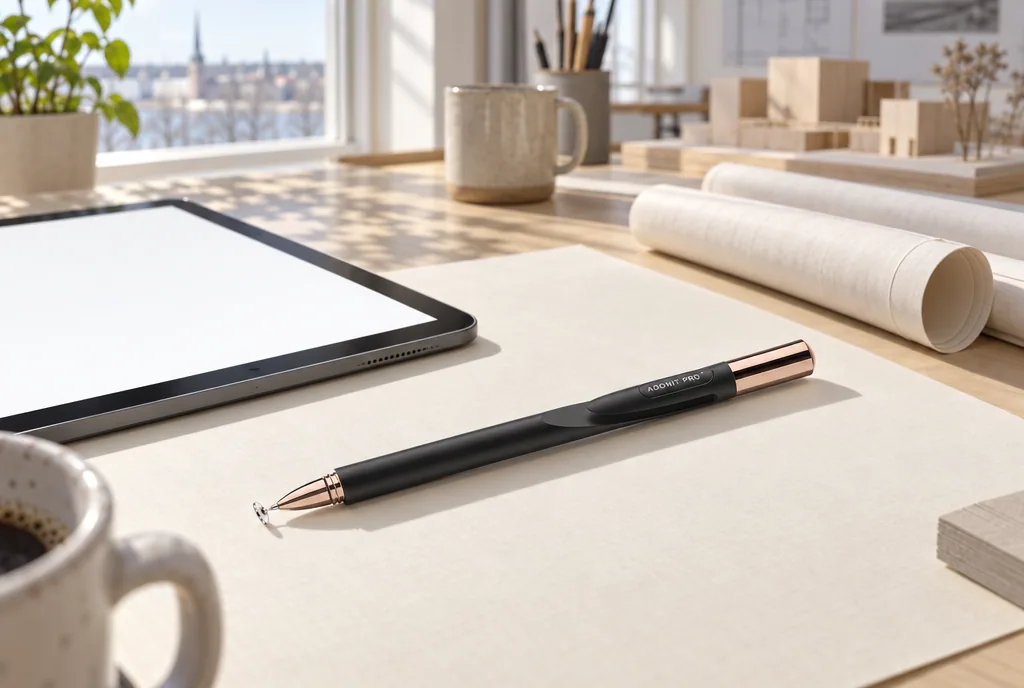
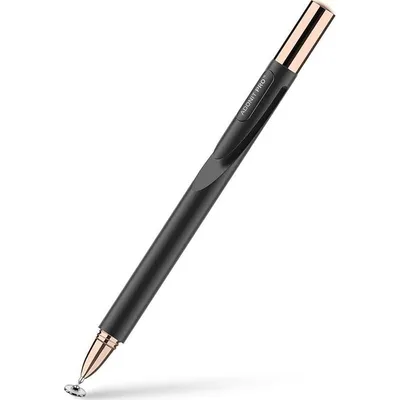
Bildmontage av Adonit Jot Pro 4 i vardagsmiljö. Adonit Jot Pro 4 får utmärkelsen Bästa universella penna. Den har inget batteri och ingen Bluetooth, utan en genomskinlig disk vid spetsen som pekskärmen läser som ett finger. Därför fungerar den på i princip alla kapacitiva skärmar: mobilen, surfplattan och datorn med pekskärm. Hos PriceRunner har den 3,85 av 5 från 1 436 omdömen, det största köparunderlaget för en enskild listning i jämförelsen. Priset för det breda stödet är att allt som aktiva pennor kan saknas: ingen tryckkänslighet, ingen lutning och ingen handflateavvisning. Den kostar från 438 kr, och Adonit säljer den numera under namnet Pro 4.
Aluminiumkropp med skruvhatt och fickklämma
Pennan väger cirka 22 g enligt Adonits supportsida, några gram mer än föregångaren Pro 3, och europeiska återförsäljare anger längden till 124,7 mm. Kroppen är av aluminium med en skruvhatt i koppar som skyddar disken när pennan ligger i fickan eller pennskrinet, och en räfflad klämma håller den på plats i en innerficka. Den kortare längden gör att den följer med i en jackficka på ett sätt som ingen av de laddningsbara pennorna gör.
Disken kräver tillvänjning. Den sitter rörligt på spetsen och ska ligga plant mot glaset, så pennan behöver hållas mer upprätt än en vanlig penna, och den som är van vid en tunn, hård spets kan uppleva skrivkänslan som mjuk och lite flytande.
Fungerar på alla pekskärmar, men utan aktiva funktioner
Adonit beskriver pennan som passiv och utan Bluetooth: den använder disken för att fungera mot alla pekskärmar och behöver aldrig laddas. Det gör den till ett tryggt val i ett hushåll där det finns både Android-mobiler, en iPad och en Windows-dator, och den startar lika snabbt efter ett halvår i lådan som första dagen. Däremot saknas allt som kräver elektronik i pennan. Skärmen kan inte skilja handflatan från spetsen, så handen behöver lyftas eller en tunn handske användas, och linjen blir lika bred oavsett tryck och vinkel.
Disken slits med tiden. Enligt Adonit ska den rengöras först om pennan slutar registrera, och en ny disksats trycks på plats efter att den gamla dragits ut; satsen är densamma som till Pro 3. Uppgifterna kommer från Adonits supportsida och återförsäljares produktblad, och bedömningen vilar på dem och på köparbetygen, inte på eget skrivande med pennan.
Fördelar:
- Fungerar på alla kapacitiva pekskärmar, oavsett märke och operativsystem.
- Inget batteri att ladda, alltid redo efter lång tid i lådan.
- Genomskinlig disk visar exakt var strecket hamnar.
- Störst köparunderlag i urvalet, 3,85 av 5 från 1 436 omdömen.
- Kort aluminiumkropp med skruvhatt och klämma, lätt att bära i fickan.
- Utbytbar disksats förlänger livslängden.
Nackdelar:
- Ingen tryckkänslighet, lutning eller handflateavvisning.
- Disken kräver en mer upprätt skrivvinkel och lite tillvänjning.
- Disken slits och behöver bytas efter en tid.
Specifikationer:
Specifikation Värde Modell Adonit Jot Pro 4 (Adonit Pro 4), silver Typ Passiv kapacitiv penna med precisionsdisk Kompatibilitet Alla kapacitiva pekskärmar Batteri Inget, ingen laddning Bluetooth Nej Tryckkänslighet Nej Material Aluminium, skruvhatt i koppar Vikt 22 g Längd 124,7 mm (återförsäljaruppgift) Reservdel Utbytbar disksats, samma som till Pro 3 Pris från 438 kr FAQ:
Fungerar Adonit Jot Pro 4 på en Android-mobil?
Ja. Pennan har ingen elektronik som behöver prata med telefonen, utan disken registreras som en fingertopp på alla kapacitiva skärmar. Det gäller Android, iPhone, iPad och Windows-datorer med pekskärm.
Vad gör jag när Adonit Jot Pro 4 slutar registrera?
Rengör disken först, enligt Adonit kan den bli smutsig eller slitas. Hjälper inte det byts disksatsen: dra ut den gamla och tryck i en ny. Samma sats passar även föregångaren Pro 3.
Behöver Adonit Jot Pro 4 laddas?
Nej. Den är helt passiv och saknar batteri, så den fungerar direkt även efter lång tid i en låda. Det gör den lämplig som reservpenna eller för den som använder pennan sällan.
Vem passar Adonit Jot Pro 4 för:
Jot Pro 4 passar den som vill ha en penna till flera skärmar i stället för en till varje, till exempel en Android-mobil, en äldre surfplatta och en dator med pekskärm. Den fungerar bra för att signera dokument, peka i små menyer och göra korta anteckningar. Den som skriver långa texter för hand eller ritar på allvar bör välja en aktiv penna med handflateavvisning.
- Mobil, platta och dator
- Inget batteri att ladda
- Signaturer och snabba anteckningar
- Fickformat med klämma
- Reservpenna i lådan
Så här har vi gjort vårt test om styluspennor
Den här jämförelsen bygger på oberoende tester, verifierade köparomdömen och tillverkarnas tekniska data, sammanställt för att visa hur styluspennor fungerar med de surfplattor och datorer som finns i svenska hem och klassrum. Kompatibiliteten är utgångspunkten för varje bedömning, eftersom en penna som inte fungerar med plattan är värdelös oavsett precision.
Så samlar vi in data
För varje penna läser vi tillverkarens produktsida, supportsidor och faktablad, och vi jämför uppgifterna med återförsäljarnas data och PriceRunners listningar. När källorna går isär, som med laddningstiden för ESR:s penna, redovisar vi båda uppgifterna.
- Oberoende tester: redaktionella provningar från heise, Creative Bloq och Macworld samt nyhetsrapporter från 9to5Mac och MacRumors.
- Verifierade omdömen: köparbetyg och antal omdömen från PriceRunner, med markering när betyget delas av en modellfamilj.
- Produktdata: kompatibilitetslistor, trycknivåer, batteritid, mått, vikt och garanti från Apple, Logitech, Microsoft, ESR och Adonit.
Svenska förhållanden vägs in genom priser och lagerstatus hos svenska butiker via PriceRunner, garantitider jämförda med den svenska reklamationsrätten och vilka plattor som faktiskt säljs här. Vi har letat efter provningar från Råd & Rön, Testfakta och M3 utan att hitta något test av de fem pennorna.
Vad vi väger in i just styluspennor
Kriterierna speglar vad som avgör om en penna blir använd eller hamnar i en låda.
| Kriterium | Vikt | Typiska datapunkter | Exempel på källor |
|---|---|---|---|
| Kompatibilitet | 25 | Pennprotokoll, plattmodeller, operativsystem | Apples och Microsofts kompatibilitetslistor |
| Precision och latens | 20 | Pixelprecision, fördröjning, handflateavvisning | heise, Creative Bloq, tillverkardata |
| Tryck, lutning och funktioner | 15 | Trycknivåer, lutning, hovring, knappar, spårning | Tillverkarnas jämförelser |
| Batteri och laddning | 12 | Timmar per laddning, snabbladdning, laddsätt | Faktablad, heises provning |
| Ergonomi och tålighet | 10 | Vikt i gram, form, fallskydd, spetsbyte | Logitechs och Adonits specifikationer |
| Köparomdömen | 10 | Betyg och antal, familjebetyg | PriceRunner |
| Pris och garanti | 8 | Pris från, antal butiker, garantiår | PriceRunner, tillverkarnas villkor |
Kompatibiliteten väger tyngst eftersom den avgör om resten alls spelar någon roll.
Så normaliserar och jämför vi
Inom urvalet får varje kriterium ett värde mellan 0 och 100. För mått där lägre är bättre, som vikt, fördröjning och pris, vänds skalan så att den lättaste eller billigaste pennan får högst poäng. Prisvärdet räknas som pris i förhållande till funktioner och garanti, så att en penna med två års garanti och lutning får ett högre värde per krona än en med ett år och färre funktioner.
- Skalor: alla värden normaliseras inom urvalet till 0–100 innan vikterna läggs på.
- Prisvärde: lägsta pris i lager vägs mot funktioner, batteritid och garantiår.
- Omdömeskvalitet: betyg med få omdömen eller som delas av en modellfamilj väger lättare.
Urval och exkludering
Urvalet utgår från PriceRunners kategori för styluspennor, där vi valt bland de mest populära modellerna i lager hos minst två butiker och sett till att täcka Apple, Windows, en skolpenna och en universell penna.
- Inkluderas: aktiva pennor för surfplattor och datorer samt passiva pennor med precisionsdisk, i lager hos svenska butiker.
- Exkluderas: reservpennor till ritplattor från Wacom, pennor till läsplattor från Kobo och Onyx Boox, äldre modellgenerationer och pennor med för tunt underlag.
Begränsningar och transparens
Vi gör inga laboratoriemätningar av fördröjning, tryckkurvor eller batteritid. I stället samlar vi externa, kontrollerbara uppgifter och väger dem mot varandra, och där en uppgift bara finns i en nyhetsartikel eller hos en återförsäljare står det i texten.
- Metodomfång: bedömningen gäller pennornas egenskaper enligt dokumentation och tester, inte hur de känns i just din hand.
- Datadynamik: priser, lagerstatus och köparbetyg för styluspennorna ändras från vecka till vecka.
- Variation: samma penna kan bete sig olika på olika plattor, särskilt pennor för Microsoft Pen Protocol.
- Användning: skärmskydd, appar och programversioner påverkar känslan och funktionerna.
Provisionen vi kan få när du klickar vidare till en butik påverkar inte vilken penna som hamnar var i listan.
Uppdateringar och kvalitetssäkring
Jämförelsen av styluspennor ses över minst en gång per kvartal och räknas om när en ny pennmodell lanseras, när priserna rör sig tydligt eller när nya kompatibilitetslistor publiceras. Varje uppgift om plattmodeller, batteritid och garanti kontrolleras mot tillverkarens egen källa, och texten granskas redaktionellt innan den publiceras.

Köpguide: så väljer du rätt styluspenna
Valet av penna börjar i plattan, inte i pennan. Apple, Microsoft och Samsung använder var sitt system för aktiva pennor, och en penna som är byggd för det ena fungerar sällan med det andra. När kompatibiliteten är klar handlar valet om vad du ska göra med pennan: anteckningar kräver låg fördröjning och handflateavvisning, teckning kräver tryck och lutning, och den som bara vill trycka på små knappar klarar sig med en enkel passiv penna. Här går vi igenom de egenskaper som skiljer pennorna åt.
Aktiv eller passiv styluspenna: två olika tekniker
Frågan om aktiv eller passiv styluspenna avgör nästan allt annat. En aktiv penna har batteri och elektronik som kommunicerar med skärmens digitaliserare, medan en passiv penna bara efterliknar ett finger.
Aktiv penna
Aktiva pennor kostar oftast 300–1 600 kr, laddas via USB-C eller magnet och ger handflateavvisning, lutning och ibland tryck. De fungerar bara med plattor som stöder deras protokoll.
Passiv penna
Passiva pennor kostar 50–450 kr, saknar batteri och fungerar på alla kapacitiva skärmar. Spetsen är en disk eller en mjuk gummikupol, och handen får inte vila mot glaset.
- Aktiv: anteckningar, teckning och längre skrivpass.
- Passiv: signaturer, menyer och flera olika enheter.
- Aktiv kräver laddning, passiv aldrig.
Köpråd: välj aktiv om du skriver mer än några rader i taget, passiv om du vill ha en penna till alla skärmar.
Pennprotokoll: Apple, Microsoft Pen Protocol, USI och S Pen
Varje plattillverkare har sitt eget sätt att läsa en aktiv penna. iPad använder Apples system, Surface och många Windows-datorer använder Microsoft Pen Protocol, en del Chromebooks och Android-plattor använder standarden USI, och Samsungs plattor och telefoner använder S Pen-tekniken som bygger på Wacoms elektromagnetiska system.
| Plattform | Protokoll | Typiskt för |
|---|---|---|
| iPad | Apples pennsystem | iPad, iPad Air, iPad Pro, iPad mini |
| Windows | Microsoft Pen Protocol | Surface och många pekskärmsdatorer |
| Chromebook | USI | Vissa Chromebooks och Android-plattor |
| Samsung | S Pen | Galaxy Tab S och Galaxy-telefoner med S Pen |
Inom samma plattform kan generationerna dessutom skilja sig: nyare iPad-modeller fungerar inte med alla äldre pennor från Apple.
Köpråd: slå upp plattans exakta modell i tillverkarens kompatibilitetslista innan du väljer penna.
Trycknivåer och lutning: vad 4 096 nivåer betyder
Tryckkänslighet anges i nivåer, ofta 4 096 för Windows-pennor och Samsungs S Pen. Ju fler nivåer, desto mjukare övergång mellan tunt och tjockt streck när du trycker hårdare. Lutning är en egen funktion: pennan känner av vinkeln och gör strecket bredare när den läggs ned, som när du skuggar med sidan av en blyertsspets.
- Anteckningar: varken tryck eller lutning behövs.
- Skisser och skuggning: lutning räcker långt.
- Illustration och kalligrafi: tryck behövs.
- Kontrollera att appen stöder funktionen.
Köpråd: betala för tryckkänslighet bara om du ritar med varierad linjebredd; för anteckningar räcker en penna med lutning.
Fördröjning i millisekunder och handflateavvisning
Fördröjningen är tiden från att spetsen rör sig tills strecket syns, och den mäts i millisekunder. Moderna aktiva pennor ligger så lågt att skillnaden främst märks vid långa, snabba drag. Lika viktig i vardagen är handflateavvisningen, som låter handen vila mot glaset utan att skärmen ritar prickar där handloven ligger.
- Aktiva pennor till rätt platta har handflateavvisning.
- Passiva pennor saknar den helt.
- Plattans uppdateringsfrekvens i hertz påverkar upplevd fördröjning.
- Appens inställningar kan förbättra avvisningen.
Köpråd: den som skriver långa anteckningar bör prioritera handflateavvisning före högre trycknivåer.
Batteritid i timmar och sättet att ladda
Aktiva pennor räcker från omkring 7 till 15 timmars skrivtid per laddning, och skillnaden i vardagen ligger mer i hur de laddas än i hur länge de håller. En penna som laddas när den sitter på plattan eller i tangentbordet är alltid redo, medan en som laddas med kabel kräver en vana.
- Magnetisk laddning: alltid laddad, men bara på kompatibla modeller.
- USB-C-kabel: fungerar överallt, men kabeln ska fram.
- Snabbladdning: två minuter kan räcka en halvtimme.
- Passiv penna: ingen laddning alls.
Köpråd: välj kabelladdning om priset är viktigast, men lägg den i samma rutin som mobilen.
Spetsens diameter i millimeter och känslan mot glaset
Spetsen påverkar både precision och känsla. Aktiva pennor har ofta en hård spets på omkring 1–2 mm som glider lätt mot glaset, medan passiva pennor har en genomskinlig disk eller en gummikupol på 5–6 mm. Ett matt skärmskydd ger mer friktion och känns mer som papper, men slits och sliter samtidigt snabbare på spetsen.
- Hård spets: exakt, men glatt mot blankt glas.
- Disk: exakt placering, men ovan skrivvinkel.
- Gummikupol: tålig, men bred och oprecis.
- Reservspetsar säljs ofta separat.
Köpråd: köp en förpackning reservspetsar samtidigt som pennan om du skriver dagligen.
Vikt i gram, form och tålighet
De flesta pennor väger 13–22 g, vilket är ungefär som en vanlig kulspetspenna. Formen spelar större roll än vikten: platta pennor rullar inte av bordet och passar i tangentbordsfack, runda pennor känns mer som en blyertspenna. För barn och skolor väger fallskyddet tungt, eftersom en penna som tappas i golvet varje vecka annars slits snabbt.
- Platt form: rullar inte och passar i fack.
- Rund form: välbekant grepp för långa pass.
- Fallskydd: viktigt i skolan och för små barn.
Köpråd: låt barn och skolelever få en platt penna med angivet fallskydd.
Knappar, genvägar och spårning i Hitta
Knappar på pennan ger snabbare arbete. En sidoknapp kan byta till suddgummi, en toppknapp kan fungera som radergummi och en genvägsknapp kan ta dig till hemskärmen. Några pennor går dessutom att spåra i Apples Hitta-nätverk, vilket är praktiskt eftersom en penna lätt glider ner mellan soffkuddarna.
- Suddknapp: sparar verktygsbyten i ritappar.
- Genvägsknapp: snabbare växling mellan appar.
- Spårning: hjälper när pennan försvunnit.
- Knappar fungerar bara i appar som stöder dem.
Köpråd: spårning är värt några hundralappar extra om pennan ofta följer med i väskan.
Prisklasser: från 50 kr till över 1 500 kr
Passiva pennor kostar från omkring 50 kr, och de bättre med precisionsdisk ligger runt 300–450 kr. Aktiva pennor från andra tillverkare än plattans egen kostar ungefär 300–800 kr, och tillverkarnas egna pennor 900–1 600 kr. Skillnaden i pris speglar oftast funktioner som tryck, hovring och trådlös laddning snarare än precision i själva strecket.
| Prisklass | Typ | Typiska funktioner |
|---|---|---|
| 50–450 kr | Passiv penna | Fungerar överallt, ingen avvisning |
| 300–800 kr | Aktiv penna, annat märke | Lutning, avvisning, ofta inget tryck |
| 900–1 600 kr | Plattillverkarens penna | Tryck eller hovring, ibland trådlös laddning |
Köpråd: en aktiv penna från ett annat märke räcker för de flesta som antecknar, så lägg mellanskillnaden på ett bra fodral.
Garanti på ett eller två år och reklamationsrätt
Tillverkarnas garantier för pennor ligger oftast på ett eller två år, men i Sverige gäller dessutom konsumentköplagen. Du har rätt att reklamera fel som fanns vid köpet i tre år, och fel som visar sig under det första året antas ha funnits från början. Konsumentverket beskriver hur du reklamerar en vara, och reklamationen riktas till butiken, inte till tillverkaren.
- Spara kvittot eller orderbekräftelsen.
- Anmäl felet inom skälig tid efter att du upptäckt det.
- Slitna spetsar räknas som förbrukningsdelar.
- Batterier som tappar kapacitet onormalt snabbt kan vara ett fel.
Köpråd: köp hos en svensk butik så att reklamationen blir enkel om batteriet eller kopplingen slutar fungera.

Så får du ut mest av styluspennan
En penna som bara ligger i fodralet gör ingen nytta. Med några enkla vanor blir den ett verktyg du faktiskt plockar fram, oavsett om det gäller anteckningar på jobbet, skisser hemma eller läxor vid köksbordet. Här är sex vanliga situationer och hur du får dem att fungera smidigt.
Anteckningar på föreläsningen och mötet
En styluspenna för anteckningar gör störst skillnad när anteckningsappen är förberedd innan föreläsningen börjar. Skapa en anteckningsbok per kurs eller projekt och låt appen omvandla handskrift till sökbar text.
- Välj linjerat eller rutat papper i appen.
- Lägg pennan på laddning kvällen före.
- Använd två färger: en för fakta, en för frågor.
- Importera föreläsningens bilder som PDF och skriv direkt på dem.
Med bilderna i samma dokument som anteckningarna blir repetitionen inför tentan betydligt enklare, och sökfunktionen hittar både tryckt och handskriven text.
Skisser och ritningar vid ritbordet
En styluspenna för att rita gör mest nytta när lagren i ritappen används som kalkerpapper. Lägg ett foto eller en ritning i ett nedre lager, sänk opaciteten och rita ovanpå.
- Importera underlaget och lås lagret.
- Skapa ett nytt lager för grova linjer.
- Rensa linjerna i ett tredje lager.
- Lägg färg i egna lager under linjerna.
Arbetssättet gör att misstag kan suddas ut utan att underlaget skadas. Spara gärna en kopia av filen innan du börjar färglägga, så att linjeteckningen finns kvar.
Signera avtal och fylla i blanketter
Många avtal och blanketter kommer som PDF. Med en penna kan du skriva under direkt på plattan i stället för att skriva ut, signera och skanna.
- Spara din signatur i PDF-appen.
- Zooma in innan du skriver i små rutor.
- Kontrollera att dokumentet sparas som en ny fil.
- Använd e-legitimation när mottagaren kräver det.
En handskriven signatur räcker för många vardagliga dokument, som skolans blanketter och enklare hyresavtal, men inte alltid för avtal som kräver identifiering.
Mötesanteckningar på Windows-datorn
På en pekskärmsdator kan pennan ersätta både block och mus. Anteckna i OneNote, markera i Word och peka i presentationer.
- Skriv i marginalen på dokument du granskar.
- Använd suddknappen för snabba rättelser.
- Ställ in pennans knappar i Windows inställningar.
- Lägg pennan i tangentbordets fack efter mötet.
Med pennan alltid laddad i facket blir den lika självklar som tangentbordet.
Läxor och lek på familjens surfplatta
Barn som lär sig skriva har nytta av en penna med fallskydd och platt form. Skrivappar för bokstäver och matteappar med handskrift fungerar bättre med penna än med finger.
- Välj en tålig penna med tydlig strömknapp.
- Sätt på ett matt skärmskydd för pappersliknande känsla.
- Låt barnet sitta vid ett bord med plattan lutad.
- Lägg pennan på samma plats efter varje användning.
En fast plats för pennan sparar många minuters letande varje vecka.
Snabba val per situation
Olika uppgifter kräver olika inställningar. Tabellen sammanfattar vad som brukar fungera.
| Situation | Viktigast | Tips |
|---|---|---|
| Föreläsning | Batteri och avvisning | Ladda kvällen före |
| Teckning | Lutning eller tryck | Arbeta i lager |
| Blanketter | Precision | Zooma in före signering |
| Möten | Laddning i fack | Lägg tillbaka direkt |
| Barn | Fallskydd | Fast förvaringsplats |
Den som matchar penna och inställning med uppgiften får ut mest av köpet.
Tänk på detta innan du köper en styluspenna
Det vanligaste felköpet är en penna som inte fungerar med plattan, men även batteri, skärmskydd och tålighet kan ställa till det. Här är sex saker att kontrollera innan du lägger pengarna, och vad du gör åt dem.
Fel protokoll för din platta
En aktiv penna fungerar bara med plattor som stöder dess protokoll, och även inom samma märke skiljer sig generationerna. En penna som fungerade med din förra iPad eller Surface är inte säker på att fungera med nästa.
- Leta upp plattans exakta modellnamn i inställningarna.
- Jämför med tillverkarens kompatibilitetslista, inte bara butikens text.
- Kontrollera vilken generation av pennor plattan stöder.
- Spara kvittot tills du provat pennan.
Ett köp som inte matchar plattan går ofta att lämna tillbaka inom ångerrätten vid distansköp, men bara i 14 dagar och ofta med kravet att förpackningen är oskadad. Köp i fysisk butik ger ingen lagstadgad ångerrätt alls.
Litiumbatteriet i pennan
Aktiva pennor har ett litiumjonbatteri, även om det är litet. MCF ger råd om hur mindre litiumjonbatterier hanteras säkert, till exempel att inte ladda skadade batterier och att lämna förbrukade batterier till återvinning.
- Ladda med en godkänd USB-C-laddare.
- Lägg pennan på bordet under laddning, aldrig i sängen eller soffan.
- Sluta använda en penna som blivit varm, svullen eller sprucken.
- Lämna uttjänta pennor till elavfallsinsamlingen.
En penna som tappats hårt och sedan beter sig konstigt vid laddning bör inte laddas igen.
Billiga kopior utan CE-märkning
Pennor för 50–100 kr från okända säljare kan sakna CE-märkning och dokumentation. Elsäkerhetsverket förklarar vilka krav som gäller för märkning av elprodukter, och märkningen visar att tillverkaren intygar att produkten följer EU:s regler.
- Leta efter CE-märke på pennan eller förpackningen.
- Undvik säljare utan svensk eller europeisk adress.
- Var skeptisk till påståenden om full kompatibilitet med allt.
Passiva pennor utan elektronik berörs inte av samma krav, men aktiva pennor med batteri gör det. En okänd laddare som följer med en billig penna är ett skäl till extra försiktighet.
Skärmskydd och slitna spetsar
En sliten eller sprucken spets kan repa skärmen eller skärmskyddet, och ett tjockt skydd kan försämra precisionen för aktiva pennor.
| Problem | Orsak | Åtgärd |
|---|---|---|
| Hoppande streck | Tjockt skärmskydd | Byt till tunnare skydd |
| Repor | Sliten spets | Byt spets |
| Pennan registrerar inte | Smutsig disk eller spets | Rengör |
Kontrollera spetsen med jämna mellanrum och byt den innan materialet under börjar synas.
Matt skydd
Ger papperskänsla men sliter snabbare på spetsen.
Blankt skydd
Sliter mindre men känns glattare mot pennan.
Pennan som försvinner
Styluspennor är små och lätta att tappa bort, och en ersättningspenna kostar ofta lika mycket som den första.
- Välj ett fodral med pennhållare.
- Använd magnetfästet när det finns.
- Överväg en penna som kan spåras.
- Märk pennan med namn i skolan.
Den billigaste försäkringen mot förlust är en fast plats för pennan. Kontrollera också om hemförsäkringen täcker borttappade tillbehör, eftersom villkoren skiljer sig mellan bolagen.
Långa pass vid skärmen
Att skriva och rita på en platt skärm under lång tid kan ge en annan arbetsställning än vid ett skrivbord. Ett lutande stativ och regelbundna pauser gör passen bekvämare.
- Luta plattan mot ett stativ.
- Byt ställning varje halvtimme.
- Välj en penna med grepp som passar handen.
En bekväm ställning gör att pennan används oftare och längre.

FAQ om styluspennor
Vilken styluspenna till Android fungerar på Samsungs plattor?
Samsungs Galaxy Tab S-plattor använder S Pen-tekniken och har ofta en penna i förpackningen. Till andra Android-plattor beror valet på om tillverkaren stöder USI eller ett eget system. En styluspenna till Android utan sådant stöd blir en passiv penna, som fungerar på alla kapacitiva skärmar men saknar handflateavvisning och lutning. Kontrollera alltid plattans specifikationer innan köpet.
Behövs en styluspenna med tryckkänslighet för vanliga anteckningar?
Nej. En styluspenna med tryckkänslighet gör störst nytta när du ritar och vill variera linjebredden med handens tryck. För anteckningar, markeringar och signaturer räcker en penna med låg fördröjning och handflateavvisning, och lutning är en bonus. Det är ofta tryck och hovring som driver upp priset.
Hur länge räcker batteriet i en aktiv styluspenna?
De flesta aktiva pennor räcker mellan 7 och 15 timmars aktiv användning per laddning enligt tillverkarna. I viloläge håller de betydligt längre, ofta flera veckor. Pennor med snabbladdning kan ge en halvtimmes skrivtid efter ett par minuter på kabel. Passiva pennor saknar batteri och behöver aldrig laddas.
Kan en billig styluspenna repa skärmen?
En billig styluspenna med mjuk gummispets eller genomskinlig disk repar sällan glaset, men en sliten spets där hårdare material sticker fram kan göra det. Smuts och sandkorn på spetsen är en vanligare orsak till repor. Torka av spetsen och skärmen regelbundet, byt slitna spetsar och använd gärna ett skärmskydd.
Fungerar en styluspenna till iPad även på en iPhone?
Aktiva pennor gjorda för iPad fungerar inte på iPhone, eftersom telefonen saknar stöd för deras teknik. En passiv penna med disk eller gummispets fungerar däremot både på iPhone och iPad. Den som vill ha en penna till båda får alltså välja passiv eller köpa två.
Hur ofta behöver spetsen på en styluspenna bytas?
Det beror på hur mycket du skriver och på skärmytan. Den som skriver dagligen på ett matt skärmskydd kan behöva byta spets efter några månader, medan den som skriver på blankt glas klarar sig betydligt längre. Byt spetsen när den blir platt, vass eller börjar skrapa.
Fungerar en styluspenna med skärmskydd?
Ja, i de flesta fall. Tunna skydd av härdat glas eller plast påverkar sällan aktiva pennor. Tjocka skydd kan ge hoppande streck eller sämre precision. Matta skydd ger mer friktion och papperskänsla men sliter snabbare på spetsen. Passiva pennor fungerar på de flesta skydd så länge skärmen registrerar fingrar.
Hur reklamerar jag en styluspenna som slutat fungera?
Kontakta butiken där du köpte pennan, inte tillverkaren. Enligt konsumentköplagen har du tre år på dig att reklamera fel som fanns vid köpet, och under det första året förutsätts felet ha funnits från början. Spara kvittot och beskriv felet tydligt. Slitna spetsar räknas som förbrukning och omfattas normalt inte.